Design Email : Responsive vs Hybride en 2026, le Guide Expert

L’état de l’art du design email en 2026 : Pourquoi on se bat encore avec des tableaux ?
Nous sommes en 2026. Les voitures se conduisent toutes seules, l’intelligence artificielle rédige nos poèmes, et pourtant, quand je me lève le matin pour coder une newsletter, j’ai l’impression de remonter le temps jusqu’en 1999. Si vous lisez ces lignes, c’est que vous partagez probablement cette frustration ou cette curiosité : pourquoi le développement d’email est-il si différent du développement web classique ?
Aujourd’hui, une part significative des emails est ouverte depuis un appareil mobile. On ne parle plus de 50% comme il y a quelques années, mais bien de 70 à 80% pour certaines industries B2C. Smartphone pliable, tablette, montre connectée, et même l’écran de votre réfrigérateur… vos campagnes doivent s’afficher partout. C’est non négociable. Lorsque vous concevez vos campagnes emailing, vous devez le prendre en compte dès la première ligne de code. Ce n’est plus une option, c’est une question de survie pour votre ROI.
En tant que professionnel passionné par l’intégration HTML emailing, j’ai vu passer toutes les modes. Mais deux techniques restent les piliers absolus pour garder le contrôle sur la conception des emails : le responsive design (basé sur les media queries) et la méthode hybride (aussi appelée spongy). Or, je vois encore trop souvent des développeurs web talentueux se casser les dents sur l’email parce qu’ils tentent d’appliquer les règles du web moderne (Flexbox, Grid) à un environnement qui ne les supporte pas uniformément.
Dans ce guide, nous allons disséquer ces méthodes. Pas juste en surface, mais en plongeant dans le code, dans les attributs obscurs et les hacks nécessaires pour dompter Outlook. Préparez votre éditeur de code, on rentre dans le dur.
Comprendre la bête : L’Email Responsive Design
Commençons par le terme le plus répandu : l’email responsive. Vous avez sûrement déjà croisé l’expression « email responsive » ou « responsive email ». C’est devenu un buzzword, mais techniquement, qu’est-ce que ça implique ?
L’email responsive design, c’est l’application directe des principes du web au monde de l’emailing. On utilise des tables et des images fluides, mais surtout des media queries (module CSS3) pour modifier radicalement l’apparence du message selon la largeur du viewport (la fenêtre de lecture). Un email responsive, c’est un email dont le design se redimensionne, se restructure, masque ou affiche des éléments en fonction de la grandeur de l’écran.
Le concept, popularisé initialement pour le web par Ethan Marcotte, repose sur une logique de « points de rupture » (breakpoints). On dit au client mail : « Si l’écran fait moins de 600 pixels de large, alors applique ces nouvelles règles CSS ».
La mécanique des Media Queries
Le responsive est basé sur les media queries. Ces règles conditionnelles permettent de transformer les tableaux HTML rigides et les images dont la largeur est fixe sur desktop, en éléments fluides sur mobile. C’est une surcharge de style.
Voici à quoi ressemble la structure de base d’un email responsive moderne en 2026. Notez l’importance du doctype html et des balises meta pour s’assurer que le téléphone ne dézoome pas le contenu :
<!DOCTYPE html>
<html xmlns="http://www.w3.org/1999/xhtml" lang="fr">
<head>
<title>Mon Super Email Responsive</title>
<meta http-equiv="Content-Type" content="text/html; charset=utf-8" />
<meta name="viewport" content="width=device-width, initial-scale=1">
<meta http-equiv="X-UA-Compatible" content="IE=edge" />
<style type="text/css">
    /* Styles généraux pour desktop */
    body, table, td, a { -webkit-text-size-adjust: 100%; -ms-text-size-adjust: 100%; }
    table, td { mso-table-lspace: 0pt; mso-table-rspace: 0pt; }
    img { -ms-interpolation-mode: bicubic; border: 0; height: auto; line-height: 100%; outline: none; text-decoration: none; }
    /* MEDIA QUERIES pour Mobile */
    @media screen and (max-width: 600px) {
        .mobile-width-100 {
            width: 100% !important;
            max-width: 100% !important;
        }
        .mobile-hide {
            display: none !important;
        }
        .img-fluid {
            width: 100% !important;
            height: auto !important;
        }
        .stack-column {
            display: block !important;
            width: 100% !important;
        }
    }
</style>
</head>
Dans cet exemple, la magie opère grâce à @media screen and (max-width: 600px). Tout ce qui se trouve à l’intérieur de cette accolade ne s’activera que sur les petits écrans.
L’anatomie d’un email « Non Responsive » (Le problème)
Pour apprécier la solution, il faut comprendre le problème. Un email codé « à l’ancienne » (ou pour desktop uniquement) utilise des largeurs fixes. Imaginez un conteneur principal de 600px ou 640px (le standard de l’industrie). Sur un écran d’ordinateur, c’est parfait. Sur un smartphone dont l’écran fait 375px de large, l’utilisateur devra scroller horizontalement ou dézoomer, rendant le texte illisible.
Voici un snippet de code traditionnel rigide :
<table border="0" cellpadding="0" cellspacing="0" width="100%">
    <tr>
        <td bgcolor="#eeeeee" align="center">
            <!-- Conteneur rigide de 600px -->
            <table border="0" cellpadding="0" cellspacing="0" width="600" class="container">
                <tr>
                    <td align="center" valign="top" style="padding: 20px;">
                        <!-- IMAGE FIXE -->
                        <img alt="Image Hero" src="hero.jpg" width="600" style="display: block;" border="0">
                    </td>
                </tr>
            </table>
        </td>
    </tr>
</table>
Ici, l’attribut width="600" est loi. Le navigateur mobile va obéir bêtement et forcer l’affichage de 600 pixels, créant une expérience utilisateur désastreuse.
La transformation Responsive : Fluidité et Stack
Pour rendre cet email responsive, nous allons appliquer nos classes CSS définies dans les media queries. L’objectif est double :
- Rendre les images élastiques.
- Empiler les colonnes (passer de 2 ou 3 colonnes côte à côte à 1 seule colonne verticale).
Le code HTML évolue ainsi :
<!-- On ajoute la classe .mobile-width-100 -->
<table border="0" cellpadding="0" cellspacing="0" width="600" class="mobile-width-100">
    <tr>
        <td align="center" valign="top" style="padding: 20px;">
            <!-- L'image devient fluide -->
            <img alt="Image Hero" src="hero.jpg" width="600" style="display: block; width: 100%; max-width: 100%;" border="0" class="img-fluid">
        </td>
    </tr>
</table>
Sur mobile, la classe .mobile-width-100 force le tableau à prendre width: 100% !important. L’image suit le mouvement. C’est propre, c’est net.
Mais il y a un « mais ».
Le principal inconvénient du responsive email pur et dur, c’est le support. Même en 2026, certains clients mails (je te regarde, application Gmail avec des comptes non-Gmail, ou certaines vieilles versions d’Android) peuvent capriceusement ignorer les media queries ou mal les interpréter si elles ne sont pas inlinées (bien que Gmail supporte désormais le style dans le <head> beaucoup mieux qu’avant). Si les media queries sont ignorées, votre email s’affiche comme la version desktop rigide. C’est là qu’intervient le génie de la méthode hybride.
L’approche Hybride (Spongy) : Le Saint Graal de l’intégration ?
L’approche hybride est une technique de codage HTML plus robuste, née de la frustration des développeurs face au support inégal des media queries (notamment par Gmail à une époque). C’est Fabio Carneiro (ancien de MailChimp) et des légendes comme Mike Ragan qui ont pavé la voie.
La philosophie Hybride : Au lieu de dire « Sois fixe sur PC et deviens fluide sur mobile », l’approche hybride dit « Sois fluide tout le temps (comme une éponge), mais arrête de grandir quand tu atteins une certaine largeur ».
Cela signifie que l’email est responsive par défaut, sans même avoir besoin de media queries. Les media queries ne sont là que pour ajouter du sucre (ajustements de padding, taille de police), mais la structure, elle, s’adapte nativement.
Le design hybride repose sur trois piliers techniques fondamentaux :
- L’utilisation de pourcentages pour les largeurs (
width="100%") dès le départ. - L’utilisation de la propriété CSS
max-widthpour empêcher l’email de s’étaler sur tout l’écran d’un iMac de 27 pouces. - L’utilisation des commentaires conditionnels Microsoft (Ghost Tables) pour dompter Outlook, qui ne comprend pas le
max-width.
Coder un email Hybride : Pas à pas
C’est ici que ça devient technique, accrochez-vous. C’est la partie que je préfère, car c’est de l’ingénierie pure appliquée au HTML.
Si nous utilisons simplement un tableau à 100% de largeur avec un max-width: 600px, tout va bien sur Chrome, Firefox, Apple Mail et iPhone. Mais sur Outlook (version bureau Windows), le moteur de rendu est celui de Microsoft Word. Et Word se fiche éperdument de votre max-width. Résultat : sur Outlook, votre email va prendre toute la largeur de l’écran, devenant illisible.
La solution ? Nous devons mentir à Outlook. Nous allons créer un tableau « fantôme » qui n’existe QUE pour Outlook.
Voici le code ultime d’un conteneur hybride :
<!-- Conteneur principal centré -->
<table border="0" cellpadding="0" cellspacing="0" width="100%">
    <tr>
        <td bgcolor="#eeeeee" align="center">
            <!-- DÉBUT DU HACK OUTLOOK : On ouvre un tableau fixe de 600px juste pour Outlook -->
            <!--[if (gte mso 9)|(IE)]>
            <table align="center" border="0" cellspacing="0" cellpadding="0" width="600">
            <tr>
            <td align="center" valign="top" width="600">
            <![endif]-->
            <!-- Tableau réel pour tous les autres clients : fluide avec limite -->
            <table border="0" cellpadding="0" cellspacing="0" width="100%" style="max-width: 600px;" class="responsive-table">
                <tr>
                    <td align="center" valign="top" style="padding: 0;">
                        <!-- CONTENU DE L'EMAIL -->
                        <img src="image.jpg" width="600" border="0" style="display: block; width: 100%; max-width: 100%; height: auto;">
                    </td>
                </tr>
            </table>
            <!-- FIN DU HACK OUTLOOK : On ferme le tableau fixe -->
            <!--[if (gte mso 9)|(IE)]>
            </td>
            </tr>
            </table>
            <![endif]-->
        </td>
    </tr>
</table>
Analysons ce code comme des experts :
- Les commentaires
<!--[if (gte mso 9)|(IE)]>: C’est du code conditionnel. « mso » signifie Microsoft Office. On dit : « Si tu es Microsoft Office version 9 ou supérieure, ou Internet Explorer, exécute ce code ». Les autres clients mails (Gmail, Apple Mail, Yahoo) voient cela comme un commentaire HTML classique et l’ignorent totalement. - Le tableau interne : Il a une
width="100%"et unstyle="max-width: 600px;". Sur mobile, il prendra 100% de la largeur de l’écran (qui est inférieure à 600px). Sur un webmail desktop, il s’arrêtera à 600px. - Le résultat : Outlook voit un tableau fixe de 600px. Le reste du monde voit un tableau fluide limité à 600px. C’est le meilleur des deux mondes.
Le challenge des colonnes en Hybride
Faire une seule colonne en hybride, c’est facile. Faire du multi-colonnes (ex: 2 produits côte à côte sur desktop, l’un sous l’autre sur mobile) sans media queries, c’est là que l’artisanat rentre en jeu. On utilise souvent la propriété CSS display: inline-block; sur des <div> ou des <th> (oui, des table headers, car ils se comportent mieux que les td pour ça) pour aligner les éléments.
La logique est celle du flux naturel HTML : si deux blocs inline-block de 300px sont dans un conteneur de 600px, ils se mettent côte à côte. Si le conteneur rétrécit (sur mobile), le deuxième bloc n’a plus la place et passe naturellement à la ligne (le « stacking »). Pas besoin de media query pour dire « passe à la ligne », c’est le comportement naturel du navigateur.
Responsive vs Hybride : Le match en 2026
Alors, quelle technique choisir pour votre prochaine campagne d’email marketing ? La réponse n’est pas binaire, elle dépend de votre audience et de vos ressources.
Avantages du Responsive (Media Queries)
- Contrôle précis : Vous pouvez cibler des largeurs d’écran spécifiques, changer des couleurs, masquer des éléments inutiles sur mobile.
- Code plus léger : Moins de tableaux imbriqués et de hacks conditionnels que l’hybride.
- Facilité de maintenance : C’est du CSS standard, plus facile à lire pour un développeur web junior.
Avantages de l’Hybride
- Compatibilité universelle : Ça marche partout, même sur les applications Gmail obscures qui filtrent le CSS du head.
- Robustesse : Le layout ne « casse » pas si le CSS n’est pas chargé.
- Outlook friendly : C’est la seule méthode fiable pour gérer les mises en page complexes sur Outlook Windows.
Mon conseil d’expert : Ne choisissez pas. Combinez les deux. Utilisez une structure hybride pour la mise en page (grille, colonnes) afin d’assurer la solidité structurelle sur Outlook et Gmail App, et ajoutez une couche de responsive (media queries) pour affiner les détails (tailles de police, marges, masquage d’éléments) sur les clients qui le supportent. C’est ce qu’on appelle souvent le « Hybrid-Responsive ».
Les détails qui tuent : Optimisations avancées pour 2026
Maintenant que la structure est en place, parlons des finitions. C’est ce qui différencie un email amateur d’un email professionnel.
La gestion des images et le Retina
Avec les écrans haute densité (Super Retina XDR, etc.), une image de 600px de large paraîtra floue sur un iPhone récent. La bonne pratique est de sauvegarder vos images en double taille (1200px de large) et de les forcer à s’afficher en 600px via HTML et CSS.
<img src="image-1200.jpg" width="600" style="display: block; width: 100%; max-width: 600px; height: auto;" border="0">N’oubliez jamais height: auto; sur la classe responsive, sinon votre image sera écrasée en largeur mais gardera sa hauteur d’origine, créant un ratio déformé.
Le Dark Mode : La nouvelle bête noire
En 2026, le Dark Mode est partout. Les clients mails inversent vos couleurs automatiquement, parfois avec des résultats catastrophiques (texte noir sur fond gris foncé, logos invisibles). Pour contrer cela, utilisez des media queries spécifiques :
@media (prefers-color-scheme: dark) {
    .dark-text { color: #ffffff !important; }
    .dark-bg { background-color: #1a1a1a !important; }
}
Et ajoutez des contours blancs (strokes) autour de vos logos PNG noirs pour qu’ils restent visibles en mode sombre.
Typographie et Web Fonts
On veut tous utiliser la police de marque de notre client. Mais le support des web fonts (Google Fonts, Adobe Fonts) dans l’email est limité (Apple Mail, iOS, et quelques autres). Il faut toujours prévoir une « font stack » solide de repli.
font-family: 'MaSuperPolice', Helvetica, Arial, sans-serif;
Attention à Outlook : il a un bug connu où, s’il ne reconnait pas la première police (web font), il bascule tout le texte en Times New Roman, ignorant vos choix de repli (Arial). Il existe un hack CSS spécifique pour forcer Outlook à utiliser Arial via mso-font-alt.
Workflow et Outils : Comment ne pas devenir fou ?
Coder tout cela à la main à chaque fois est fastidieux et source d’erreurs. Si vous êtes sérieux dans l’email marketing, vous devez industrialiser votre production.
- Utilisez un Framework : Ne réinventez pas la roue. MJML est devenu le standard de facto. C’est un langage de balisage simplifié qui compile en HTML hybride responsive parfait. Vous écrivez
<mj-column>et il génère les 50 lignes de tableaux imbriqués et de conditions Outlook pour vous. C’est un gain de temps phénoménal. - Testez, testez, testez : Vous ne pouvez pas deviner comment votre email va s’afficher sur un Android chinois ou un Outlook 2019. Des outils comme Litmus ou Email on Acid sont indispensables. Ils génèrent des captures d’écran de votre email sur des dizaines de vrais appareils. C’est le seul moyen de valider votre code avant l’envoi.
- Inliner le CSS : Même si le support du style dans le head s’améliore, il est toujours recommandé d’utiliser un outil d’inlining (souvent intégré dans votre ESP ou outil d’envoi) pour placer les styles directement sur les balises HTML (style= »color: red; »). Cela garantit une sécurité maximale.
FAQ de l’expert : Vos galères résolues
Pourquoi j’ai des lignes blanches horizontales qui apparaissent sur Outlook ?
Ah, le classique ! C’est souvent dû à des différences de calcul de hauteur de ligne ou à la mise à l’échelle de l’affichage (DPI scaling) de Windows. Assurez-vous d’avoir display: block sur toutes vos images. Parfois, ajouter line-height: 0; et font-size: 0; sur le conteneur td de l’image règle le problème. Sinon, vérifiez que la hauteur de votre image est un nombre pair.
Mon email est coupé dans Gmail (« Message clipped »)

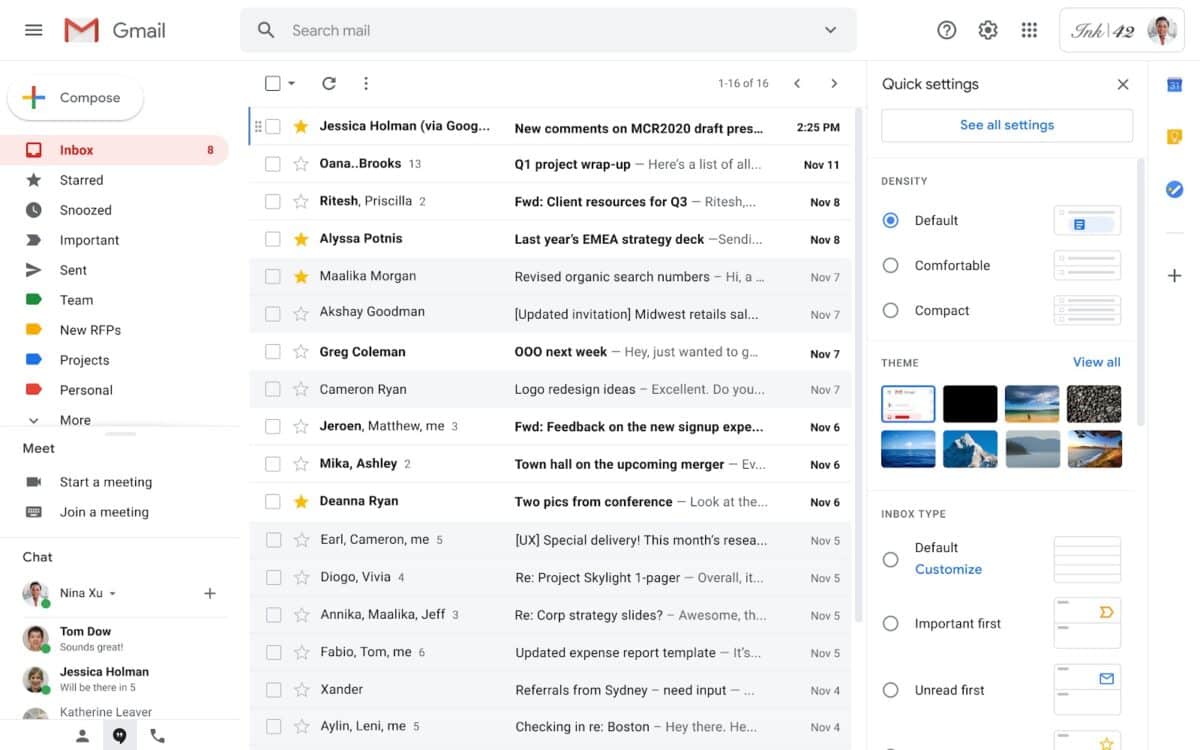
Gmail coupe tout message dont le code HTML dépasse 102kb. C’est très peu ! Si vous utilisez beaucoup de code hybride (qui est verbeux), vous atteignez vite cette limite. La solution : minifiez votre code HTML (supprimez les espaces et commentaires inutiles) avant l’envoi. Et évitez le copier-coller depuis Word qui ajoute des tonnes de code poubelle.
Les marges ne fonctionnent pas sur Outlook
Outlook ne supporte pas bien le margin (sauf parfois sur les images). Pour espacer vos éléments, utilisez toujours du padding sur les cellules td parentes, ou insérez des lignes vides avec une hauteur définie. C’est « old school », mais c’est la seule méthode fiable à 100%.
Conclusion : L’artisanat du pixel
Le design d’email responsive et hybride est une discipline d’humilité. On apprend à faire beaucoup avec peu, à contourner des limitations techniques vieilles de 20 ans, et à prioriser le contenu. En 2026, réussir l’intégration HTML d’un emailing, c’est accepter que le rendu ne sera pas identique au pixel près partout, mais qu’il sera optimal et lisible pour chaque utilisateur, quel que soit son appareil.
Que vous choisissiez le responsive pur, l’hybride ou un mélange des deux, gardez toujours en tête l’expérience finale de l’utilisateur. Un code propre, des images optimisées et une structure solide sont les garants de votre délivrabilité et de votre taux de conversion. À vos claviers !
Logiciels recommandés Emailing