Créer un template de page WordPress : le guide complet 2026

On est en 2026. Les constructeurs de pages (page builders) et l’éditeur de site natif (Full Site Editing) ont fait des pas de géant, c’est indéniable. Mais soyons honnêtes entre professionnels : il arrive toujours ce moment fatidique où l’interface visuelle ne suffit plus. Ce moment où vous avez besoin d’une logique conditionnelle complexe, d’une intégration chirurgicale avec une API externe, ou simplement d’une structure HTML tellement spécifique qu’aucun bloc ne peut la générer proprement.
Comment créer un template de page personnalisé dans WordPress ? La réponse courte : créez un fichier PHP dans votre thème enfant (par exemple
template-landing.php), ajoutez en tête du fichier le commentaire/* Template Name: Mon modèle */, puis construisez la structure avecget_header(), la Boucle WordPress etget_footer(). Le modèle apparaît aussitôt dans l’éditeur de page, sous « Attributs de page > Modèle ». Comptez moins de 30 minutes pour un premier template fonctionnel.
C’est là que la magie du code opère. C’est là que les templates de pages entrent en jeu.
Si vous cherchez à transformer une simple installation WordPress en une machine de guerre sur mesure, comprendre la hiérarchie des fichiers et la manipulation du PHP est la compétence qui vous séparera toujours de l’amateur qui ne fait que glisser-déposer des blocs. Aujourd’hui, on plonge sous le capot. On va parler code, structure, logique et performance. Préparez votre éditeur de texte, on attaque.
L’anatomie d’un thème WordPress : Comprendre la hiérarchie
Avant même d’écrire la moindre ligne de PHP, il faut comprendre comment le cerveau de WordPress fonctionne. C’est ce qu’on appelle la hiérarchie des templates. Imaginez-la comme un arbre de décision géant que le CMS parcourt à chaque fois qu’un visiteur charge une URL.
Quand une requête arrive pour afficher une page spécifique, WordPress ne choisit pas un fichier au hasard. Il suit un protocole strict, cherchant le fichier le plus précis possible avant de se rabattre sur des fichiers plus génériques. C’est crucial pour le développement de themes wordpress robustes.
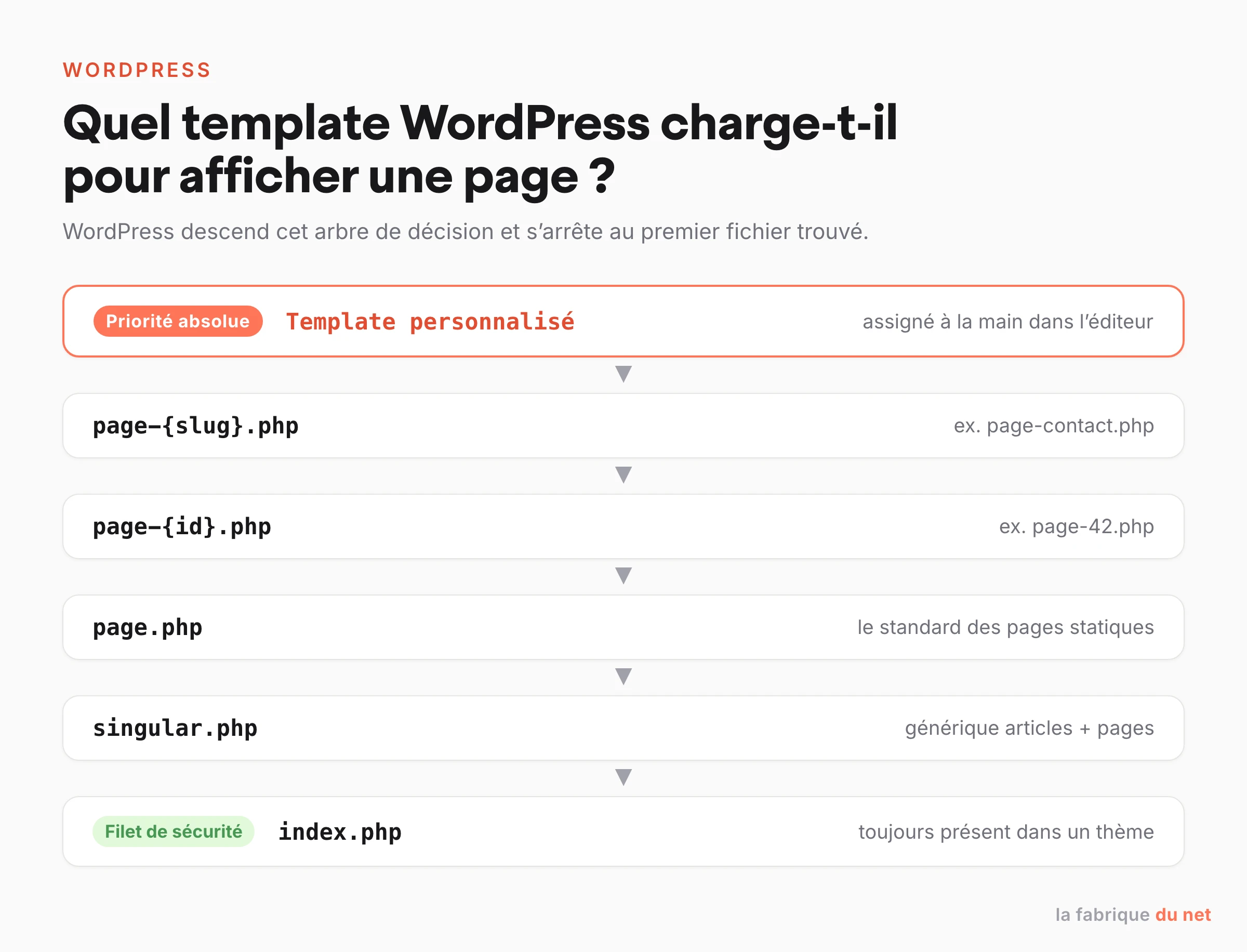
Voici le cheminement exact que suit le moteur en 2026 pour une page standard :
- Le Template Personnalisé : Si vous avez assigné manuellement un fichier spécifique à cette page dans l’admin (via l’attribut de page), WordPress l’utilise en priorité absolue. C’est le Graal de la personnalisation.
- page-{slug}.php : Si aucun template n’est assigné, WordPress cherche un fichier qui porte le nom du slug. Pour une page « Contact » (slug :
contact), il chercherapage-contact.php. - page-{id}.php : Si le slug ne matche rien, il tente l’ID. Pour la page ID 42, il cherche
page-42.php. - page.php : C’est le fichier standard pour toutes les pages statiques.
- singular.php : Si
page.phpn’existe pas (ce qui est rare mais possible dans les thèmes modernes), il utilise ce fichier générique pour les contenus singuliers (articles et pages). - index.php : Le filet de sécurité ultime. Si rien d’autre n’est trouvé, c’est ce fichier qui prend le relais.
Pourquoi est-ce important ? Parce que cette mécanique vous permet de surcharger le comportement par défaut sans jamais toucher au cœur du système. En créant simplement un fichier au bon endroit avec le bon nom, vous prenez le contrôle.
Pourquoi créer un template de page en 2026 ?
Vous vous demandez peut-être : « Pourquoi s’embêter avec du PHP alors que l’éditeur de site permet de modifier les modèles visuellement ? ». Excellente question. Voici les cas d’usage où le template wordpress codé reste roi :
- Performance pure : Un fichier PHP bien codé sera toujours plus rapide à exécuter qu’une page construite avec des dizaines de blocs imbriqués générant du HTML superflu.
- Logique métier complexe : Vous voulez afficher un contenu différent si l’utilisateur est connecté, s’il a le rôle « Abonné VIP », et si on est un mardi ? Bonne chance pour faire ça uniquement avec des blocs. En PHP, c’est trois lignes de code.
- Intégration de données externes : Pour récupérer des données d’une API tierce et les afficher dans une mise en page stricte, le template PHP est incontournable.
- Maintenance à grande échelle : Si vous gérez un site de 10 000 pages, modifier un fichier
.phpmet à jour instantanément toutes les pages qui l’utilisent, sans risque de casser la mise en page bloc par bloc.
Méthode 1 : L’approche chirurgicale (Les conditions)
Parfois, vous n’avez pas besoin de créer un nouveau fichier. Vous voulez juste une petite variation. Par exemple, masquer le titre sur la page d’accueil ou ajouter une bannière sur la page « Boutique » (si vous montez une boutique complète, suivez plutôt notre guide pour créer un site e-commerce avec WordPress en 7 étapes).
Dans ce cas, on utilise les balises conditionnelles de WordPress directement dans les fichiers existants (souvent header.php ou page.php). C’est rapide, mais attention à ne pas transformer votre code en plat de spaghettis.
Voici quelques conditions vitales à connaître :
is_page(): La base. Vérifie si on est sur une page statique. Accepte un ID, un slug ou un tableau de valeurs.is_page_template(): Vérifie si un template spécifique est utilisé.is_search(): Pour cibler la page de résultats de recherche.is_404(): Pour la page d’erreur.
Exemple concret : Changer le header uniquement pour la page « Services ».
if ( is_page( 'services' ) ) {
    get_header( 'services' ); // Charge header-services.php
} else {
    get_header(); // Charge header.php standard
}
Cette méthode est efficace pour des modifications mineures. Mais dès que vous devez changer la structure HTML profonde, passez à la création de fichiers dédiés.
Méthode 2 : La création de Templates Personnalisés (Custom Page Templates)
C’est ici que les choses sérieuses commencent. Nous allons créer un fichier qui pourra être sélectionné manuellement depuis l’éditeur WordPress pour n’importe quelle page. C’est la méthode la plus flexible et la plus professionnelle pour gérer des mises en page spécifiques.
Étape 1 : Préparer le terrain (Thème enfant obligatoire !)
Règle d’or : ne modifiez jamais les fichiers d’un thème parent directement. À la prochaine mise à jour du thème, tout votre travail sera effacé. Utilisez toujours un thème enfant (Child Theme). C’est dans le dossier de ce thème enfant que nous allons travailler.
Étape 2 : Créer le fichier et son en-tête
Créez un nouveau fichier PHP dans votre dossier de thème. Donnez-lui un nom explicite, par exemple template-landing-page.php. Le préfixe template- n’est pas obligatoire techniquement, mais c’est une excellente convention pour s’y retrouver dans vos fichiers.
Ouvrez ce fichier. La toute première chose à faire est de dire à WordPress : « Eh oh, je suis un modèle de page ! ». Cela se fait via un commentaire PHP spécifique au tout début du fichier :
<?php
/**
 * Template Name: Landing Page Marketing
 * Description: Un modèle sans header ni footer pour la conversion.
 */
// Le reste du code viendra ici...
Dès que vous sauvegardez ce fichier avec ce commentaire Template Name, une nouvelle option apparaît dans l’interface d’édition de vos pages, sous l’onglet « Attributs de page » ou « Modèle ». Vous verrez « Landing Page Marketing » dans la liste déroulante.
Étape 3 : Construire la structure (La boucle)
Maintenant que le fichier est reconnu, il faut lui donner du contenu. Si vous laissez le fichier vide, votre page sera… blanche. Logique.
Généralement, on commence par appeler l’en-tête global du site. Puis on lance la fameuse « Boucle » (The Loop) de WordPress pour afficher le contenu saisi dans l’éditeur, et enfin on appelle le pied de page.
Voici la structure squelette d’un modele page standard :
<?php
/**
 * Template Name: Page Standard Personnalisée
 */
get_header(); // Appel du fichier header.php
?>
<main id="site-content" class="site-main">
    <?php
    // Démarrage de la boucle
    if ( have_posts() ) :
        while ( have_posts() ) :
            the_post(); // Prépare les données du post courant
            ?>
            <article id="post-<?php the_ID(); ?>" <?php post_class(); ?>>
                <header class="entry-header">
                    <h1 class="entry-title"><?php the_title(); ?></h1>
                </header>
                <div class="entry-content">
                    <?php the_content(); // Affiche le contenu de l'éditeur ?>
                </div>
            </article>
            <?php
        endwhile;
    endif;
    ?>
</main>
<?php
get_footer(); // Appel du fichier footer.php
?>
Analysons ce code. Les fonctions have_posts() et the_post() sont le cœur battant de WordPress. La structure while have posts permet de s’assurer que l’on traite bien le contenu de la page demandée. La fonction the_content() est celle qui va cracher tout le HTML que vous ou votre client avez créé via l’éditeur Gutenberg ou un constructeur.
Cas Pratiques : Allons plus loin que la théorie
Avoir un fichier standard, c’est bien. Mais créer des expériences uniques, c’est mieux. Voici 5 exemples concrets, courants sur les sites web professionnels.
La Page « Full Width » (Pleine Largeur)
C’est le classique absolu. Par défaut, beaucoup de thèmes imposent une barre latérale (sidebar). Pour une page de vente ou une présentation visuelle, cette barre est une distraction. Nous allons la supprimer.
La stratégie : On retire l’appel à get_sidebar() et on ajuste les classes CSS pour que le contenu prenne 100% de la largeur.
<?php
/* Template Name: Pleine Largeur (No Sidebar) */
get_header();
?>
<!-- Notez la classe personnalisée 'full-width-layout' pour le CSS -->
<div class="content-area full-width-layout">
    <main class="site-main">
        <?php
        while ( have_posts() ) :
            the_post();
            // On inclut souvent un fichier partiel pour le contenu pour rester propre
            get_template_part( 'template-parts/content', 'page' );
        endwhile;
        ?>
    </main>
</div>
<?php
// PAS de get_sidebar() ici !
get_footer();
?>
Ensuite, dans votre fichier style.css, il suffira d’ajouter :
.full-width-layout {
    width: 100%;
    max-width: 100%;
}
La Page 404 Utile et Engageante
La page 404.php n’est techniquement pas un « Custom Page Template » (vous ne la sélectionnez pas dans l’admin), mais c’est un fichier template essentiel de la hiérarchie. Une page 404 par défaut est souvent une impasse qui fait fuir le visiteur. Transformons-la en opportunité.
Au lieu d’un simple « Oups », ajoutons une barre de recherche et les derniers articles pour retenir l’internaute.
<?php get_header(); ?>
<div class="error-404-container">
    <h1>Oups ! Cette page s'est volatilisée.</h1>
    <p>Il semble que nous ne trouvions pas ce que vous cherchez. Peut-être une recherche ?</p>
    <div class="search-404">
        <?php get_search_form(); ?>
    </div>
    <div class="recent-posts-404">
        <h3>Nos derniers articles pour vous consoler :</h3>
        <ul>
            <?php
            // Requête personnalisée pour afficher 3 articles
            $recent_posts = new WP_Query( array(
                'posts_per_page' => 3,
                'post_status'    => 'publish',
            ) );
            if ( $recent_posts->have_posts() ) :
                while ( $recent_posts->have_posts() ) : $recent_posts->the_post();
                    ?>
                    <li>
                        <a href="<?php the_permalink(); ?>"><?php the_title(); ?></a>
                    </li>
                    <?php
                endwhile;
                wp_reset_postdata(); // Toujours réinitialiser après une WP_Query !
            endif;
            ?>
        </ul>
    </div>
</div>
<?php get_footer(); ?>
Notez l’utilisation de wp_reset_postdata(). C’est une règle d’or quand on utilise des boucles secondaires (new WP_Query) pour ne pas perturber la requête principale de la page.
Le Portfolio : Afficher des Custom Post Types (CPT)
Supposons que vous ayez créé un type de contenu personnalisé « Portfolio » ou « Projets ». Vous voulez une page qui liste ces projets avec une mise en page grille, différente de votre blog classique.
Nous allons créer un template template-portfolio.php qui utilise une boucle personnalisée.
<?php
/* Template Name: Portfolio Grid */
get_header();
?>
<div class="portfolio-grid-wrapper">
    <!-- Titre et intro de la page elle-même -->
    <div class="page-intro">
        <h1><?php the_title(); ?></h1>
        <?php
        // Affiche le contenu saisi dans l'éditeur pour la page Portfolio
        if(have_posts()) : while(have_posts()) : the_post(); the_content(); endwhile; endif;
        ?>
    </div>
    <!-- La grille des projets -->
    <div class="projects-grid">
        <?php
        $args = array(
            'post_type'      => 'portfolio', // Le slug de votre CPT
            'posts_per_page' => 12,
            'orderby'        => 'date',
            'order'          => 'DESC'
        );
        $portfolio_query = new WP_Query( $args );
        if ( $portfolio_query->have_posts() ) :
            while ( $portfolio_query->have_posts() ) : $portfolio_query->the_post();
                ?>
                <div class="project-item">
                    <a href="<?php the_permalink(); ?>">
                        <div class="project-thumbnail">
                            <?php
                            if ( has_post_thumbnail() ) {
                                the_post_thumbnail( 'medium' ); // Taille optimisée
                            }
                            ?>
                        </div>
                        <h3><?php the_title(); ?></h3>
                    </a>
                </div>
                <?php
            endwhile;
            wp_reset_postdata();
        else :
            echo '<p>Aucun projet pour le moment.</p>';
        endif;
        ?>
    </div>
</div>
<?php get_footer(); ?>
Ce code est puissant. Il sépare le contenu éditorial de la page (intro) de la logique d’affichage des projets. C’est la base de tout développement de themes wordpress premium.
La Page « Équipe » : Lister les utilisateurs
Au lieu de créer manuellement chaque membre de l’équipe dans l’éditeur, pourquoi ne pas récupérer automatiquement les utilisateurs enregistrés sur votre site WordPress ? Cela automatise la maintenance : un nouvel employé crée son compte, remplit sa bio, et hop, il apparaît sur la page.
Nous utiliserons la fonction get_users() ou une boucle WP_User_Query.
<?php
/* Template Name: Notre Équipe */
get_header();
?>
<div class="team-directory">
    <?php
    $args = array(
        'role'    => 'author', // On ne liste que les auteurs par exemple
        'orderby' => 'display_name'
    );
    $users = get_users( $args );
    foreach ( $users as $user ) {
        ?>
        <div class="team-member">
            <div class="member-avatar">
                <?php echo get_avatar( $user->ID, 150 ); // 150px de large ?>
            </div>
            <div class="member-info">
                <h3><?php echo esc_html( $user->display_name ); ?></h3>
                <p class="member-bio">
                    <?php
                    // Sécurisation de la description
                    echo wp_kses_post( get_the_author_meta( 'description', $user->ID ) );
                    ?>
                </p>
                <a href="<?php echo get_author_posts_url( $user->ID ); ?>" class="view-profile-btn">
                    Voir ses articles
                </a>
            </div>
        </div>
        <?php
    }
    ?>
</div>
<?php get_footer(); ?>
Ce code introduit esc_html() et wp_kses_post(). En tant que professionnel, la sécurité doit être votre obsession. Ne faites jamais confiance aux données, même si elles viennent de votre base de données. Échappez toujours vos sorties (output escaping).
La Page d’Archives Personnalisée
Les pages d’archives par défaut (par exemple category.php ou archive.php) sont souvent ennuyeuses. Vous pouvez créer un template spécial pour afficher vos archives de manière plus « sexy », par exemple en regroupant par année ou par popularité.
Voici un snippet pour afficher une liste compacte des archives par année :
<div class="custom-archives">
    <h2>Explorer par date</h2>
    <ul class="archive-list">
        <?php
        wp_get_archives( array(
            'type'            => 'yearly',
            'format'          => 'html',
            'show_post_count' => true,
            'echo'            => 1
        ) );
        ?>
    </ul>
</div>
Templates de Page et Full Site Editing (FSE) : La cohabitation
Depuis l’avènement des thèmes basés sur des blocs (Block Themes), la notion de template a évolué. Dans un thème FSE (comme Twenty Twenty-Four ou ses successeurs), les templates sont souvent des fichiers HTML contenant du balisage de blocs, situés dans le dossier /templates.
Cependant, même dans un thème FSE, les templates PHP classiques sont toujours supportés et parfois nécessaires. Si vous placez un fichier page-special.php à la racine de votre thème FSE, WordPress le chargera à la place du template HTML équivalent.
C’est une stratégie hybride puissante : utilisez l’éditeur de site pour 90% de vos pages (c’est rapide, visuel), et dégainez le PHP pour les 10% qui demandent une logique complexe que les blocs ne peuvent pas gérer.
Bonnes pratiques pour les pros
Pour finir, voici quelques règles d’or pour que votre code reste propre et maintenable :
- Organisation : Si vous commencez à avoir beaucoup de templates, ne les laissez pas traîner à la racine. Depuis WordPress 4.7, vous pouvez créer un sous-dossier nommé
page-templatesdans votre thème et y glisser vos fichiers. WordPress les trouvera automatiquement. - Commentaires : Commentez votre code. Dans 6 mois, quand vous reviendrez dessus, vous vous remercierez.
- Get Template Part : N’écrivez pas 500 lignes de code dans un seul fichier. Découpez votre code en modules réutilisables et appelez-les avec
get_template_part(). Par exemple :get_template_part('partials/content', 'hero');. - Débogage : Activez
WP_DEBUGdans votre fichierwp-config.phppendant le développement. Si vous codez à l’aveugle, vous allez créer des erreurs fatales sans le savoir.
La création de templates wordpress est une compétence fondamentale. Elle vous donne la liberté de dire « Oui, c’est possible » à n’importe quelle demande client, aussi farfelue soit-elle. Alors, ouvrez votre éditeur de code, créez ce fichier PHP, et prenez le contrôle de votre site web. Et si le développement sur mesure dépasse le temps que vous pouvez y consacrer, faites appel à une agence WordPress pour prendre le relais.
Ressources complémentaires : Pour aller plus loin, plongez dans la documentation officielle du Template Hierarchy sur le site développeur de WordPress. C’est la bible.
Notez cet article