


Google Analytics, désormais principalement sous sa version Google Analytics 4 (GA4), reste l’outil de référence pour l’analyse web et marketing. Gratuit, il permet d’analyser en détail le trafic de votre site internet ou de votre application mobile, ainsi que le comportement de vos visiteurs. Si l’interface a évolué, la prise en main reste accessible, même si certaines subtilités, notamment autour de la segmentation et des événements, nécessitent une adaptation aux nouvelles pratiques de GA4.
Dans Google Analytics 4, la gestion des segments a évolué et s’effectue principalement via l’outil d’exploration (Explorations). Dans cet article, nous allons nous focaliser sur 8 segments personnalisés que vous pouvez facilement créer ou adapter dans votre interface GA4.
Par défaut, les rapports Google Analytics donnent des statistiques pour tous vos utilisateurs. La segmentation, qui est basée sur l’utilisation de filtres, permet de diviser vos utilisateurs en sous-ensembles afin de faire des analyses plus fines de vos données. Sur Google Analytics, les possibilités de segmentation sont quasiment infinies.
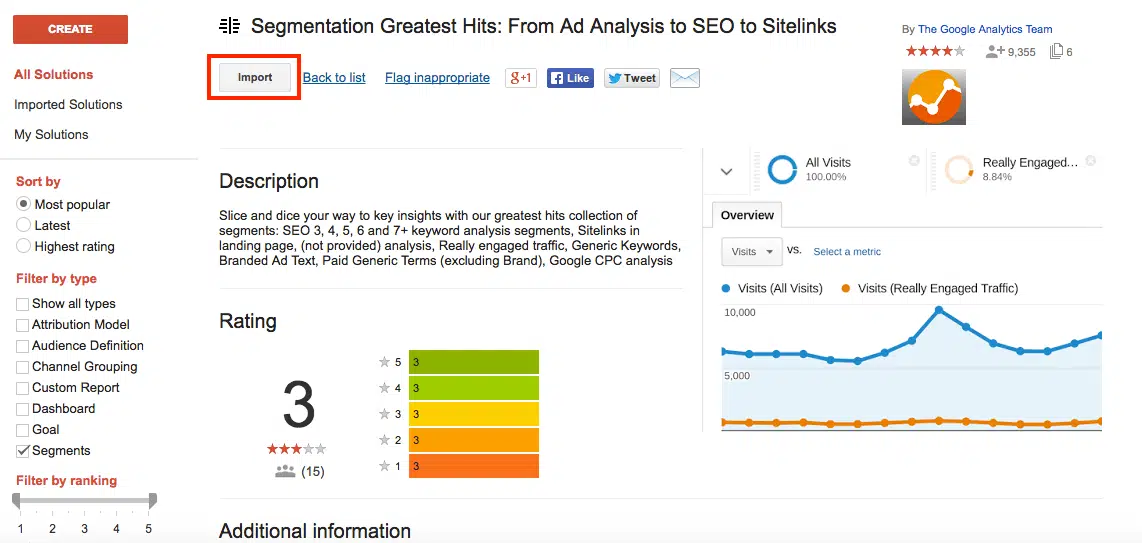
Pour utiliser un segment, il suffit de cliquer sur « Ajouter un segment », en haut à droite des pages de rapport. Au-delà des segments proposés par défaut (onglet « Segments système »), vous pouvez aussi créer ou importer des segments personnalisés (onglet « Personnalisés »). Dans cet article, nous vous proposons 8 segments personnalisés qui nous semblent particulièrement utiles, quelque soit votre secteur d’activité. Ils vous aideront à créer des rapports Google Analytics plus facilement exploitables.
Pour utiliser ces segments personnalisés dans GA4, il est nécessaire de les recréer manuellement dans l’outil d’exploration (Explorations) ou via la création d’audiences personnalisées, car l’import direct depuis la bibliothèque n’est plus disponible comme dans Universal Analytics.
Segments d’acquisition
Pour commencer, voici deux segments personnalisés utiles pour analyser votre acquisition de trafic. Notez que l’identification précise des mots-clés utilisés par les visiteurs en provenance des moteurs de recherche est désormais très limitée dans Google Analytics 4, en raison du chiffrement des requêtes et des restrictions de données. Il est recommandé de croiser les données Analytics avec Google Search Console pour obtenir des informations sur les requêtes de recherche.
#1 Longueur des mots-clés
Vous le savez surement – car on a dû vous le ressasser : le secret du référencement naturel réside dans la longue traîne et dépend de votre capacité à bien vous positionner dans les moteurs de recherche sur des requêtes longues à volume faible ou moyen, mais de manière durable. Les articles de longue traîne s’opposent à la plupart des articles d’actualité, qui ne rapportent en général plus de trafic au bout de quelques semaines, voire quelques jours seulement.
Néanmoins, certains de vos visiteurs accèdent à votre site à partir de mots-clés courts. Il est très intéressant dans cette optique de comparer le comportement des visiteurs suivant la longueur des mots-clés. Autrement dit de segmenter les visiteurs en fonction du nombre de mots utilisés dans leur requête sur les moteurs de recherche.
Dans notre exemple, nous avons sélectionné trois segments : SEO : 3 Word Organic Search, 4 Word Organic Search et 5 Word Organic Search et les avons appliqué au rapport Audience > Vue d’ensemble.
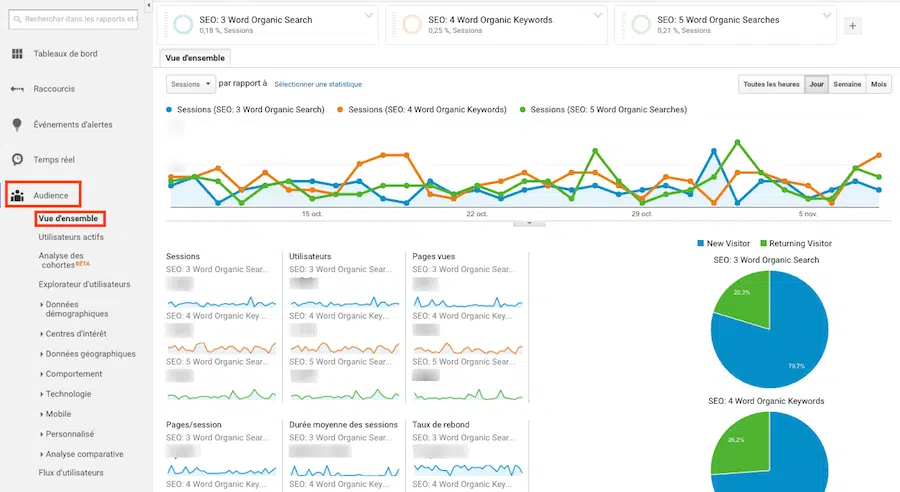
Comparez ces différents segments et examinez les indicateurs comme le temps passé sur le site, le nombre de pages vues et les taux de conversion en naviguant à travers les différents rapports (depuis le menu de gauche). L’intérêt de ce segment est de voir si ce sont des mots-clés longs ou des mots-clés courts qui drainent le plus de trafic sur votre site. Cette prise de conscience vous permettra d’optimiser votre stratégie de mot-clé.
Découvrez comment installer Google Analytics sur WordPress.
#2 Mots-clés sous forme de questions
Les mots-clés sous forme de question ne sont en général pas les plus nombreux, mais doivent être scrutés avec attention. Car ce sont très souvent des mots-clés à fort potentiel. Nous parlons en connaissance de cause ! Les visiteurs qui arrivent sur votre site par l’intermédiaire d’un mot-clé sous forme de question ont un besoin précis et attendent quelque chose de vous : ce sont des visiteurs précieux. Le segment que nous vous proposons ici permet de segmenter les mots-clés sous forme de questions pour mieux les isoler et pour mieux analyser leurs performance. Une fois que vous avez importé le segment, vous êtes redirigé sur votre compte Google Analytics :
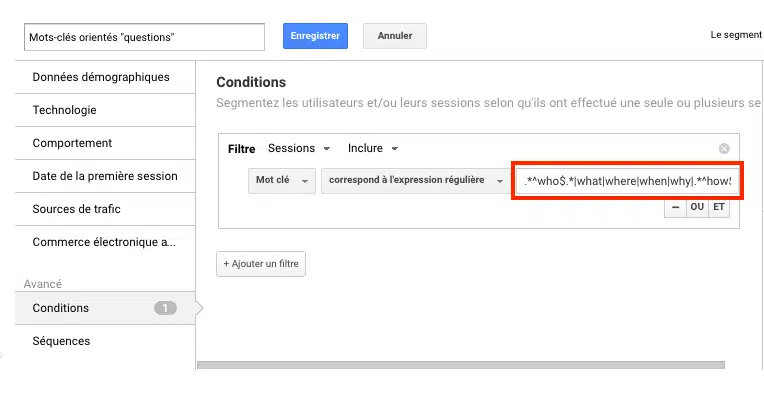
Pour adapter ce segment à une cible francophone, vous devez remplacer les termes anglais contenus dans le regex (« who », « what », « where », etc.) par leur correspondant français. Une fois le segment importé et adapté, rendez-vous dans le rapport de requêtes organiques (Acquisition > Search Console > Requêtes) pour identifier les questions que se posent vos visiteurs et plus largement votre cible.
Découvrez notre tutoriel : devenir un pro des expressions régulières (Regex) sur Google Analytics.
Segments d’engagement
Le niveau d’engagement est un indicateur qui mesure le degré d’activité de vos visiteurs sur le site. Certains indicateurs comme le taux de rebond ou le temps passé sur la page permettent d’avoir une idée de cet engagement. Mais voici trois segments personnalisés pour analyser l’engagement de vos visiteurs de manière plus fine encore.
#1 Segments d’utilisateurs actifs
Ce segment permet de mieux comprendre qui sont vos visiteurs « actifs » et ce qu’ils font sur votre site, comment ils se « comportent ». C’est un segment très utile pour tous les sites web, mais en particulier pour les sites qui utilisent un tunnel de conversion profond (les sites de logiciels SaaS par exemple). Grâce à cette segmentation, vous pourrez comparer assez facilement le comportement des utilisateurs actifs VS celui des autres visiteurs (les moins actifs). Nous avons créé trois segments d’utilisateurs en faisant varier le nombre de jours depuis la dernière session sur le site (égal ou inférieur à 7, 14 et 30 jours). Libre à vous bien entendu de sélectionner vos propres périodes.
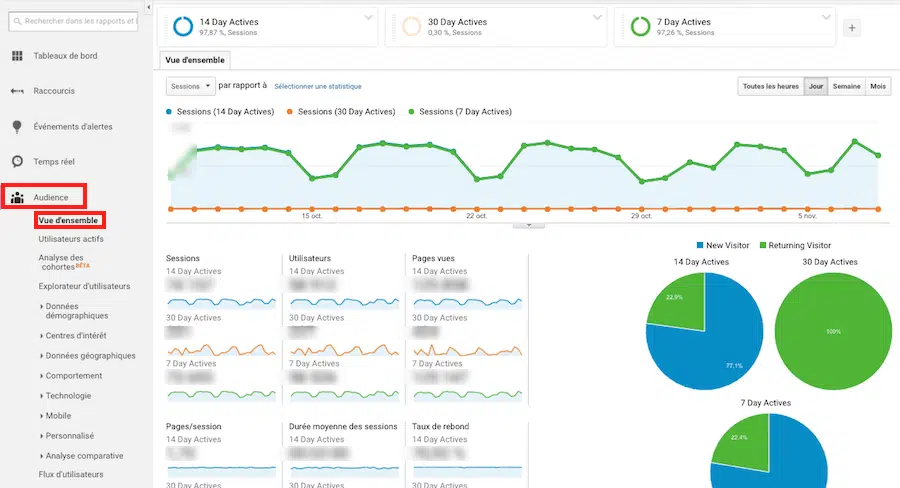
Nous vous conseillons d’utiliser ce segment notamment sur les rapports :
- Acquisition > Tout le trafic > Canaux, pour comparer le comportement des utilisateurs actifs en fonction des canaux d’acquisition : trafic organique, trafic direct, sites référents, réseaux sociaux, publicité, email, etc.
- Comportement > Contenu du site > Toutes les pages, pour comparer le comportement des utilisateurs utilisateurs sur chacune de vos pages / URL.
#2 Trafic réellement engagé
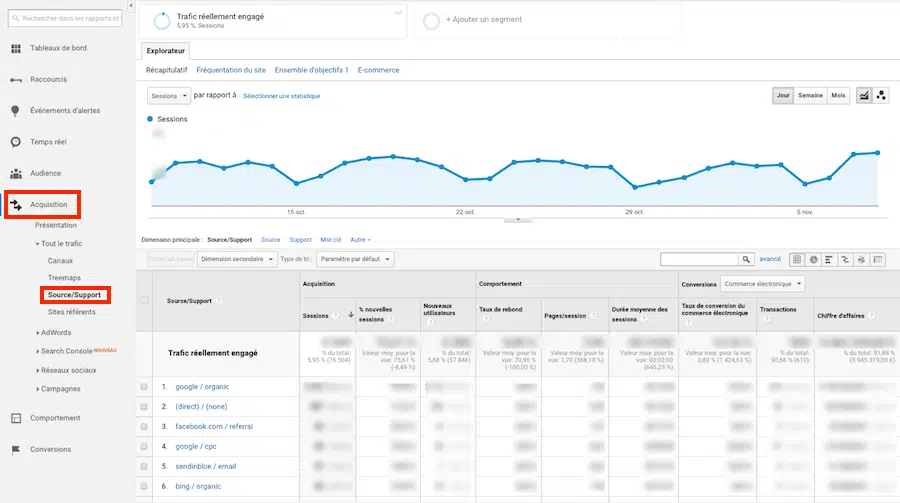
Ce segment personnalisé Google Analytics permet de mesurer le niveau d’engagement des visiteurs de votre site et la manière dont ce niveau impacte vos objectifs Google Analytics. Ce segment se construit à partir de deux variables combinées : le nombre de pages vues par session et la durée de la session. Par défaut, Google segmente les visiteurs qui voient plus de trois pages et qui restent sur le site plus de trois minutes. Libre à vous de choisir de faire varier les deux paramètres.
Nous vous conseillons notamment d’utiliser ce segment sur le rapport Acquisition > Source/Support pour identifier la source et le support de trafic qui drainent vos visiteurs les plus engagés. L’idée, ensuite, est d’accès votre stratégie d’acquisition de trafic en vous focalisant sur cette source ou ce support. Car les visiteurs les plus engagés sont aussi ceux qui convertissent le mieux. Ce sont les visiteurs les plus « intéressants ».
Pour aller plus loin dans l’analyse et la visualisation de vos données, Google Looker Studio (anciennement Data Studio) est désormais l’outil de référence pour créer des tableaux de bord personnalisés connectés à GA4 et à d’autres sources de données.
#3 Visites pendant les heures de travail VS Visites en dehors des heures de travail
Ce segment personnalisé Google Analytics, comme son nom l’indique, permet de segmenter les visites pendant les heures de travail et les visites en dehors des heures de travail. Par défaut, les heures de travail sont comprises entre 8 heures du matin et 5 heures de l’après-midi. Bien sûr, vous devez personnaliser ce paramètre en fonction des horaires de votre entreprise. Nous vous conseillons d’utiliser ce segment en particulier sur les rapport Acquisition > Tout le trafic > Canaux et sur les rapports de conversion.
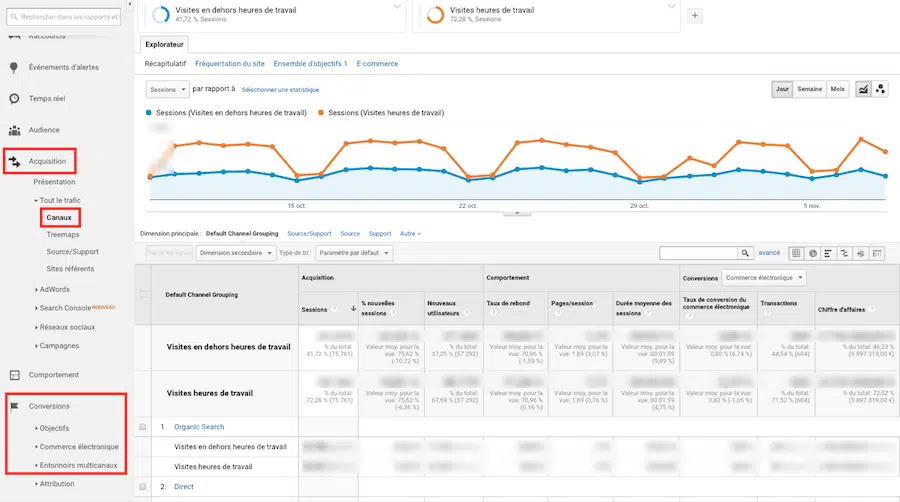
Ce segment est très pertinent si vous avez un site e-commerce et s’avère utile pour optimiser les horaires d’affichage de vos publicités (Google Ads, Meta Ads, etc.).
Découvrez notre comparatif des meilleurs logiciels de web analytics
Segments de conversion
Si la performance d’un site internet s’évalue en partie au volume de son trafic, le taux de conversion est un indicateur au moins aussi important. Le taux de conversion définit le pourcentage de visiteurs qui accomplissent l’action souhaité par vous : inscription à un formulaire, commandes, etc.
#1 Abandons de panier par sources de trafic
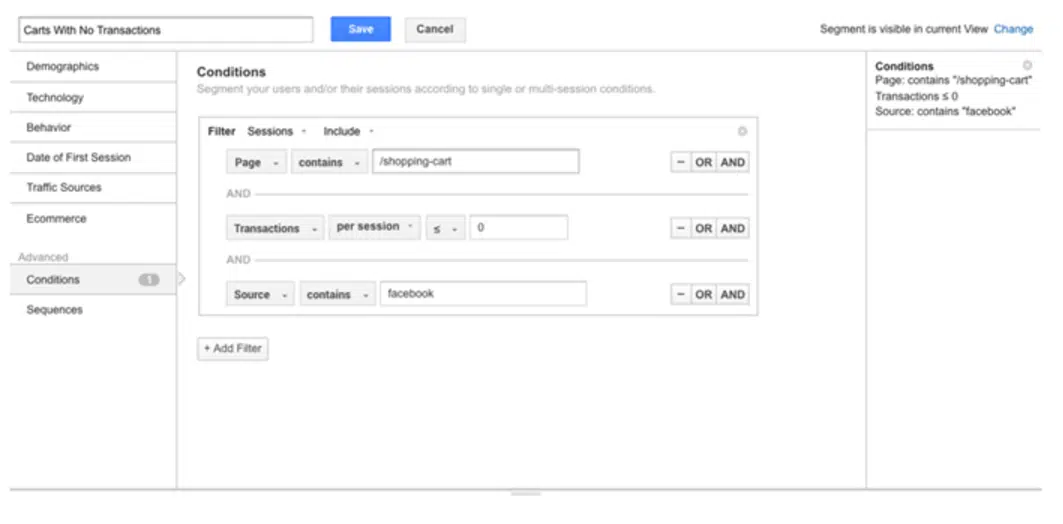
Les paramètres de ce segment orienté e-commerce doivent être personnalisés en fonction des URL de votre tunnel d’achat. Ce segment personnalisé Google Analyticspermet de mieux comprendre les raisons des abandons de paniers et surtout les étapes de votre tunnel qui en génèrent le plus. A noter que ce segment ne prend en compte qu’une seule source de trafic. Vous devez donc créer un segment par source de trafic.
Découvrez comment configurer et analyser votre tunnel de conversion sur Google Analytics
Il est pertinent d’utiliser ce segment sur le rapport Comportement > Contenu du site > Toutes les pages. Nous vous recommandons d’utiliser l’outil de recherche avancé (en cliquant sur le lien « avancé » à droite de la barre de recherche juste au-dessus de la liste des pages) pour définir les différentes pages de votre tunnel de conversion. Nous vous conseillons aussi d’installer ce segment pour analyser le taux de conversion de vos landing pages, et sur le rapport Acquisition > Campagnes > Toutes les campagnes si vous utilisez des paramètres UTM de tracking.
#2 Comportement des gros acheteurs
Grâce à ce segment, vous pouvez analyser dans le détail le comportement des visiteurs qui achètent le plus sur votre site. Dans l’objectif bien entendu d’en comprendre les raisons et d’optimiser vos ventes. Libre à vous de déterminer le montant à partir duquel vous considérez un acheteur comme un « gros » acheteur.
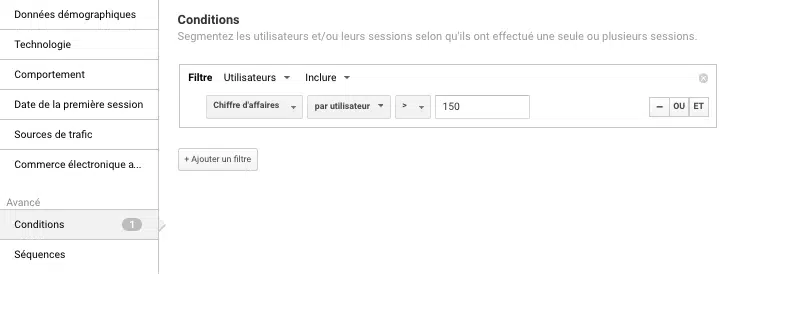
Il est intéressant de comparer ce segment personnalisé Google Analytics à d’autres segments de visiteurs ou même à l’ensemble de vos visiteurs, notamment sur le rapport Audience > Vue globale :
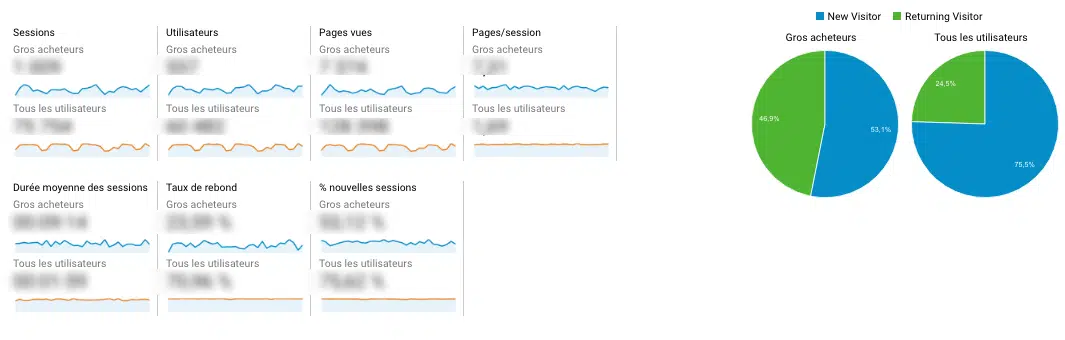 Vous pouvez également utiliser ce segment sur le rapport Acquisition > Tout le trafic > Canaux, afin d’identifier les canaux qui rapportent les plus gros acheteurs. Nous vous conseillons aussi d’utiliser ce segment pour déterminer les pages visitées par les gros acheteurs.
Si vous utilisez des popups pour convertir vos visiteurs, pensez à mesurer leur impact via des événements personnalisés dans GA4 ou via des solutions spécialisées de gestion de popups intégrées à votre stack analytics.
#3 Conversions par nombre de visites
Ce dernier segment permet d’obtenir les taux de conversion pour chacun de vos objectifs et de savoir, pour chaque objectif, combien de visites sont nécessaires pour créer une conversion. Par défaut, ce segment se base sur vos objectifs Google Analytics. A vous de déterminer les objectifs de votre choix. Vous pouvez également utiliser ce segment pour mesurer la conversion de vos campagnes si vous utilisez des paramètres de tracking UTM. Bref, c’est un segment qui s’adapte à tous les types d’objectifs et qui vous s’avère très utile pour piloter votre stratégie de conversion.
Vous trouverez des tas d’autres segments personnalisés intégrables en un clic et prêts à l’emploi dans la bibliothèque de Google Analytics. Pour vraiment profiter de cet outil hyper-fonctionnel, nous vous invitons à y jeter un oeil !
Si le sujet de l’analyse web vous intéresse, je vous invite fortement à parcourir ces articles :
En vous inscrivant vous acceptez notre
politique de protection de données
personnelles.
Les 3 meilleurs Outils de web analytics pour comprendre et optimiser votre trafic



Nos autres articles en liens avec Web analytics
