Mettre en place Google Tag Manager sur son site web

Lorsque l’on cherche un outil afin d’obtenir et d’analyser le trafic de son site, Google Analytics 4 (GA4) reste une solution très répandue, mais de nombreux services alternatifs comme Matomo, Plausible ou Piwik PRO sont de plus en plus adoptés, notamment pour répondre à des exigences de confidentialité et de conformité. Par ailleurs, la plupart des solutions marketing modernes (A/B testing, automation, analytics avancé) nécessitent l’utilisation de tags JavaScript à installer sur toutes les pages ou à des endroits précis. Cela peut être source de problèmes techniques ou erreurs lors de leur installation. On voit donc se multiplier les Tags Manager System, qui permettent de gérer intelligemment les nombreux tags à installer sur son site. Google a donc créé son propre TMS, Google Tag Manager (Google gestionnaire de balises en français). Afin d’explorer les nombreuses possibilités de cette solution, installons ensemble Google Tag Manager sur un site.
Créer son compte GTM
La première étape consiste naturellement à se créer un compte sur Google Tag Manager, ce qui donne l’occasion de se familiariser avec l’interface de votre nouvel outil de gestion des tags. Lors de votre première visite sur Google Tag Manager, vous devez créer un compte. Ce compte peut être commun à la gestion de plusieurs sites. Vous allez ensuite créer un conteneur, qui sera, comme son nom l’indique, le contenant de l’ensemble des règles qui s’appliqueront aux tags de votre site.
Attention, GTM ne supporte pas bien la coexistence de plusieurs conteneurs de scripts sur une même page. Il est donc important d’avoir une approche rigoureuse de l’utilisation de cette outil, à savoir : un compte par entreprise, un conteneur par site ou par application. Si vous avez un site prod et un site de pré-prod, vous devrez avoir un conteneur pour chacun de ces sites web. Une fois votre compte et votre premier conteneur créé, vous obtenez le tag GTM à insérer sur tous les pages de votre site.
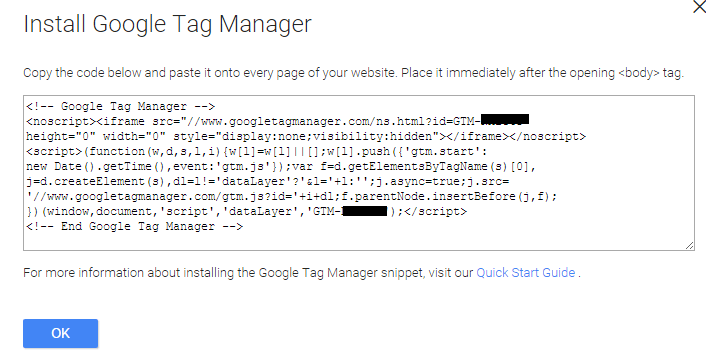 Ce tag gérera l’ensemble des balises qui nécessitaient auparavant leurs propres tags. Le script qui se chargera sur vos page étant asynchrone, le temps de chargement de vos pages sera raccourci, un des nombreux avantages de l’utilisation d’une telle solution qui, rappelons-le, est gratuite.
Installer le script GTM
Le script obtenu est unique à votre conteneur. Vous pouvez voir l’ID depuis votre conteneur.
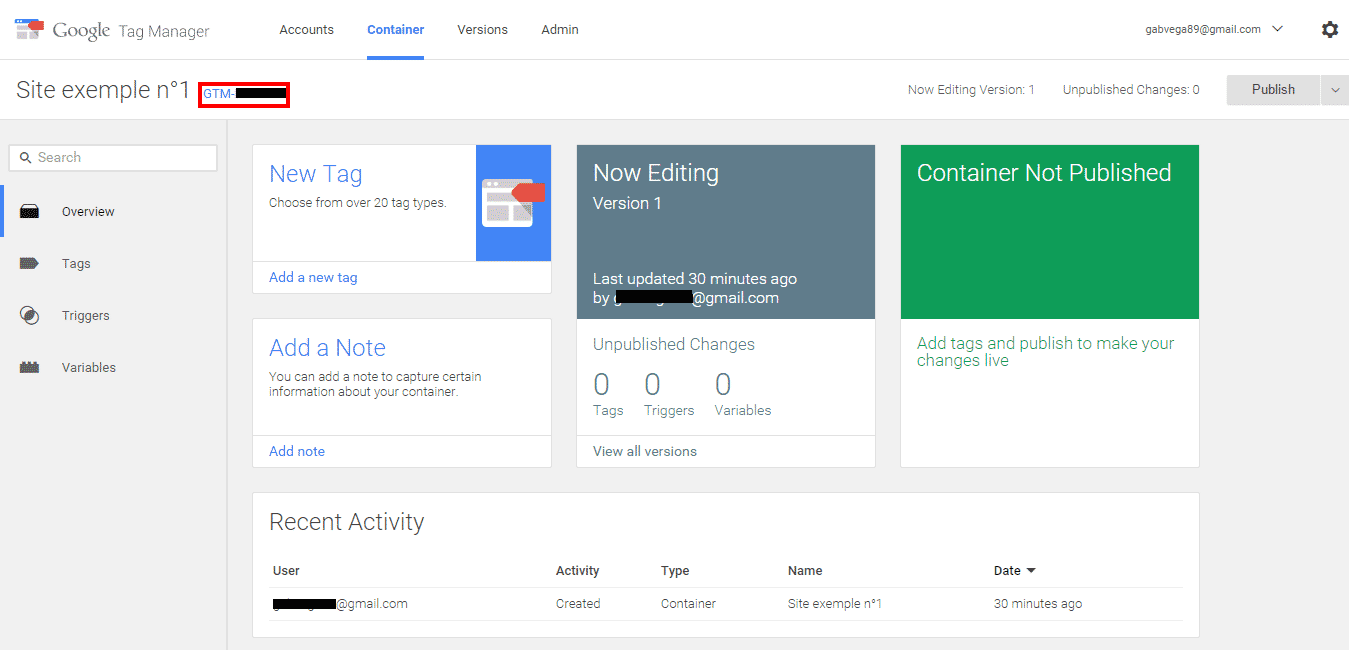
Comme nous l’avons dit, le script est à intégrer sur l’ensemble des pages de votre site. Cela peut se faire très facilement. Par exemple, pour un site sur WordPress, il vous suffit de le rajouter dans le fichier « header.php », par défaut commun à l’ensemble de vos pages. Dans ce fichier, intégrez le tag GTM juste après la balise <body>.
Maintenant que vous avez inséré le script GTM sur votre site, installer un outil de tracking tel que Google Analytics peut s’effectuer très facilement.
Créer un compte Google Analytics

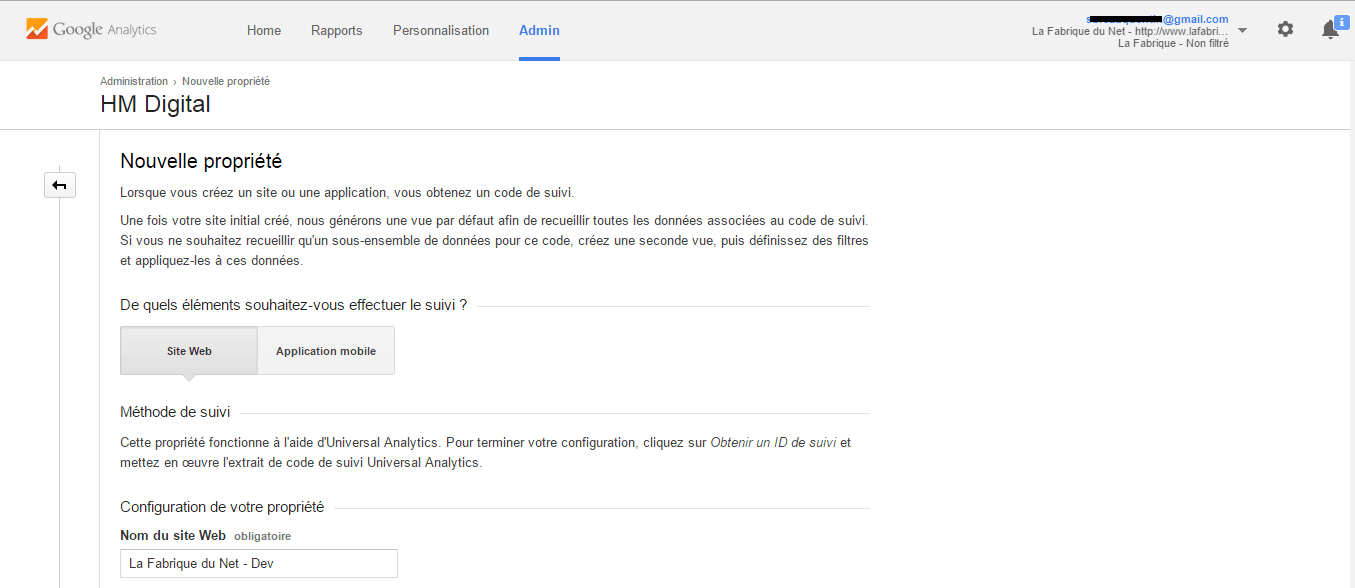
Si ce n’est pas déjà fait, créez un compte Google Analytics. Vous devrez ensuite créer la « Propriété » correspondante à votre site. Pour cela, allez dans l’onglet Admin et cliquez sur « propriété ». Notez que dans Google Analytics 4, la notion de « vue » n’existe plus ; la configuration des accès et des filtres se fait désormais différemment, directement au niveau de la propriété.
Obtenir son code de suivi
Vous allez devoir récupérer l’ID de mesure (format G-XXXXXXXXXX) de votre propriété Google Analytics 4, disponible dans l’onglet Admin sous « Flux de données ».
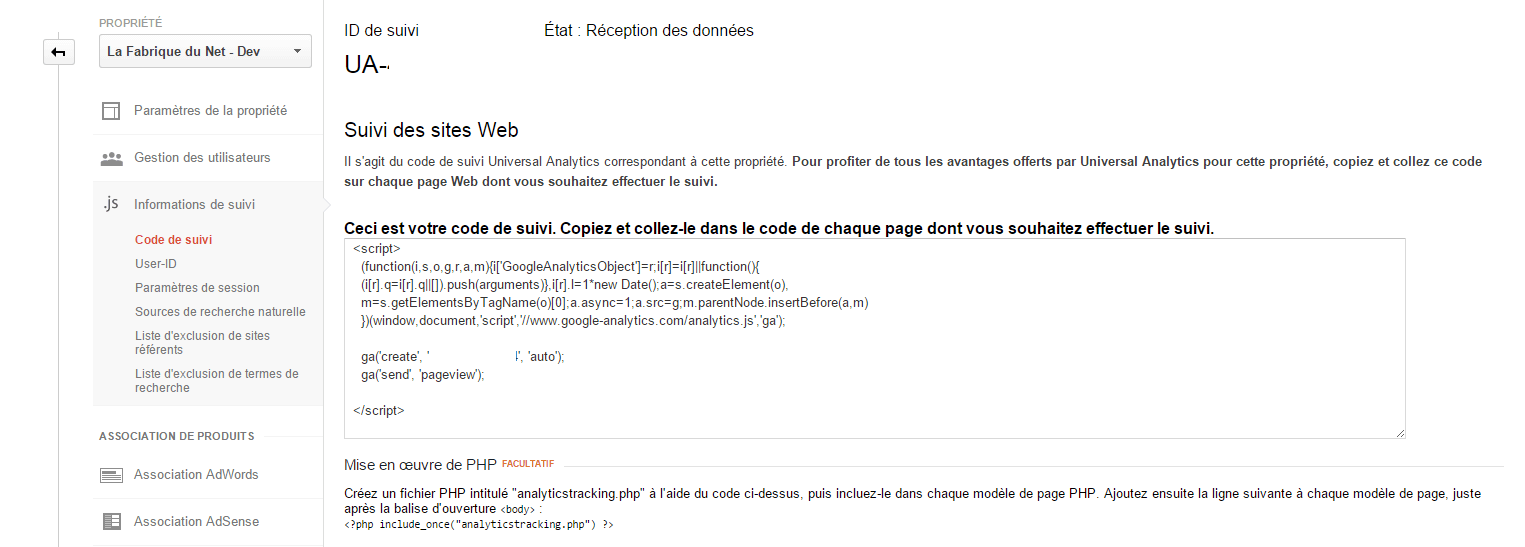
C’est également ici que vous pouvez obtenir votre ID de mesure GA4, qui sera utilisé dans Google Tag Manager pour configurer le suivi.
Manipulation Google Tag Manager
Votre premier objectif sera bien évidemment de tracker le trafic sur l’ensemble de vos pages. Cela se fait en toute simplicité, et l’on se rend très vite compte de la puissance de l’outil. Il vous suffit désormais de créer une balise, de sélectionner Google Analytics : GA4 Configuration comme type de balise, de renseigner votre ID de mesure GA4, et d’activer le déclenchement sur l’ensemble de vos pages. Voilà, vous venez d’installer Google Analytics 4 sur votre site !
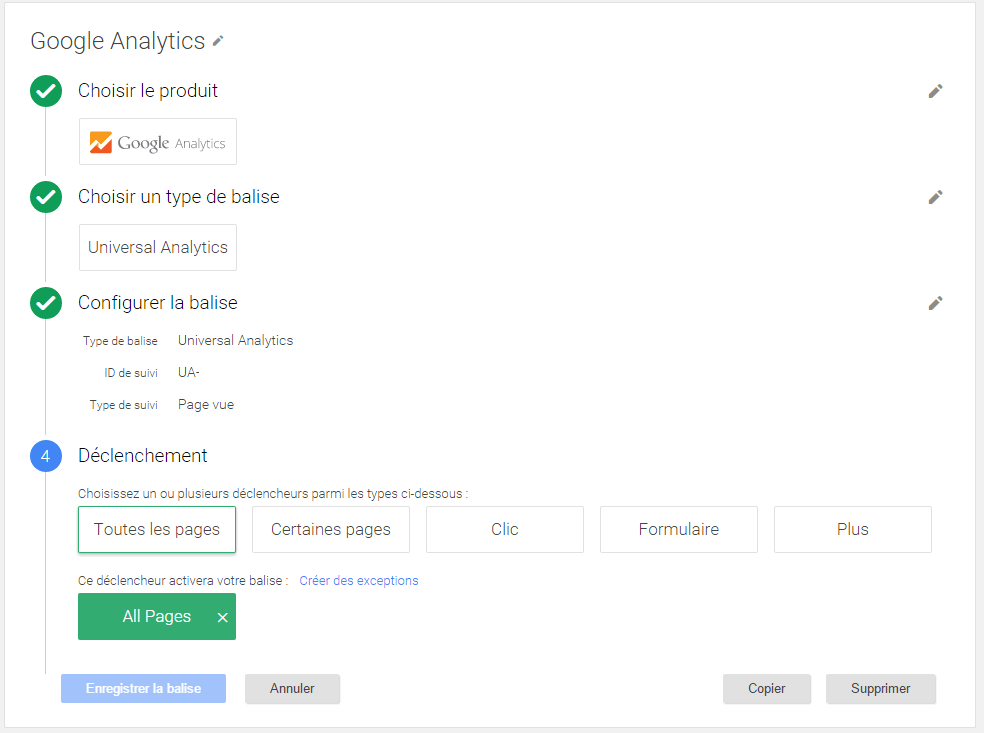
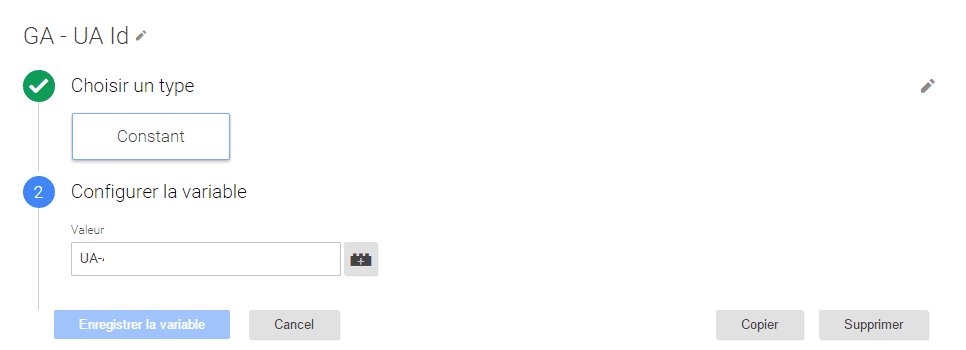
Attention : la bonne pratique pour ne pas faire d’erreur lors de la spécification de votre ID Google Analytics est de créer une variable de type constante, et d’utiliser cette variable pour toutes vos balises Google Analytics.
Définir une bonne nomenclature sur GTM
Il convient d’en dire un peu plus sur la structure de Google Tag Manager et sur la manière de l’utiliser. Nous avons déjà défini les notions de compte et de conteneur. Comme vous vous en serez rendu compte, vous pouvez également paramétrer des variables, des déclencheurs et des balises. La hiérarchie entre ces trois notions est très simple :
- les variables : Ce sont les éléments que vous allez utiliser pour construire vos règles de déclenchement. Par défaut, Google Tag Manager en propose plusieurs très utiles : « Pages URL », « Clicks URL » ou « Event ». Pour construire une variable, choisissez le type de variable à créer, configurez plus en détails si cela est nécessaire, et nommez la correctement.
- Les déclencheurs : Comme leurs noms l’indiquent, ils seront utilisés pour déclencher vos balises. Vous pouvez les construire à partir des variables que vous avez créées, ou en utilisant les variables par défaut de GTM. Attention, si vous créez un déclencheur qui utilise plusieurs variables, vérifiez bien que vous avez correctement structuré ces variables. Il est possible que le déclencheur ne s’active que lorsque toutes les variables sont respectées, ou bien seulement lorsqu’une seule l’est.
- Les balises : ou tags dans la version précédente de GTM. C’est ce qui se déclenche lorsque le déclencheur est respecté. Google propose des balises préconçues sur l’ensemble de ses produits (comme Google Analytics 4 ou Google Ads) afin de limiter les risques d’erreurs. Vous pouvez bien évidemment construire des balises personnalisées afin d’utiliser GTM pour le paramétrage de solutions qui ne sont pas encore proposées automatiquement par Google. Une fois que vous avez choisi le type, il ne vous reste plus qu’à la configurer et définir les types de déclenchement.
Pour aller plus loin, tracker l’ensemble des liens sortants avec GTM
L’installation de Google Analytics avec GTM est intéressante, mais n’apporte pas en soi une grande facilité par rapport au process classique, assez similaire. La vraie force de GTM, c’est la simplification d’actions qui nécessitaient autrefois l’installation de scripts complexes sur vos pages. Afin d’illustrer l’étendue du champ fonctionnel de GTM, nous allons tracker l’ensemble des liens sortants d’un site.
- Pour créer cette balise, nous n’avons pas besoins de variables personnalisées, les variables par défaut de Google feront parfaitement l’affaire.
- Je crée ici le déclencheur « Outbound Links ».
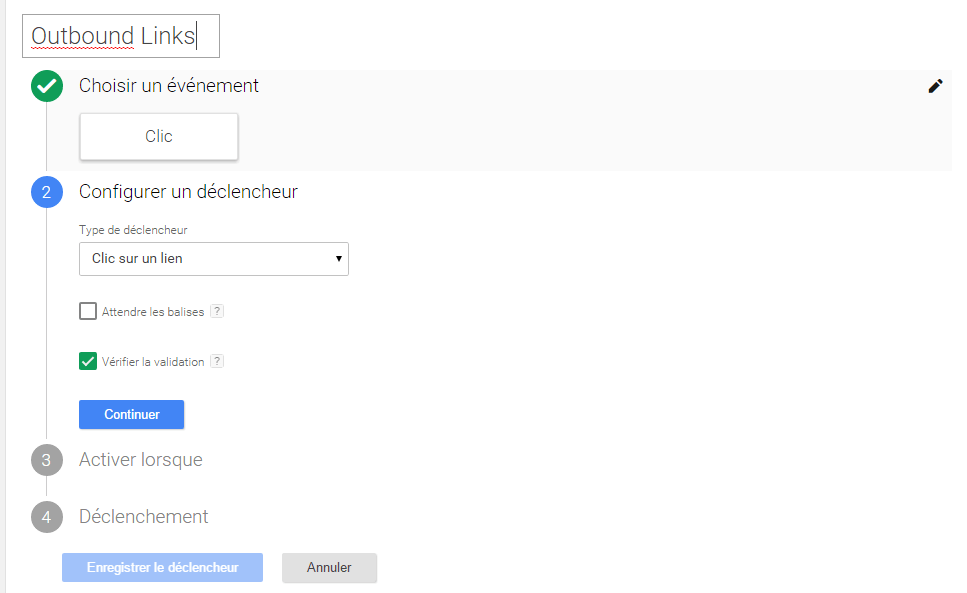
- Il se déclenche lorsqu’un clic est détecté sur une URL qui ne contient pas « lafabriquedunet.fr », c’est à dire toutes les URL redirigeant vers l’extérieur du site.

- Je crée maintenant la balise qui générera sur mon site l’événement « Outbound Link ». Comme vous le remarquez, j’utilise la variable que nous avons créée précédemment, par exemple « GA4 Measurement ID », pour spécifier mon ID Google Analytics 4.
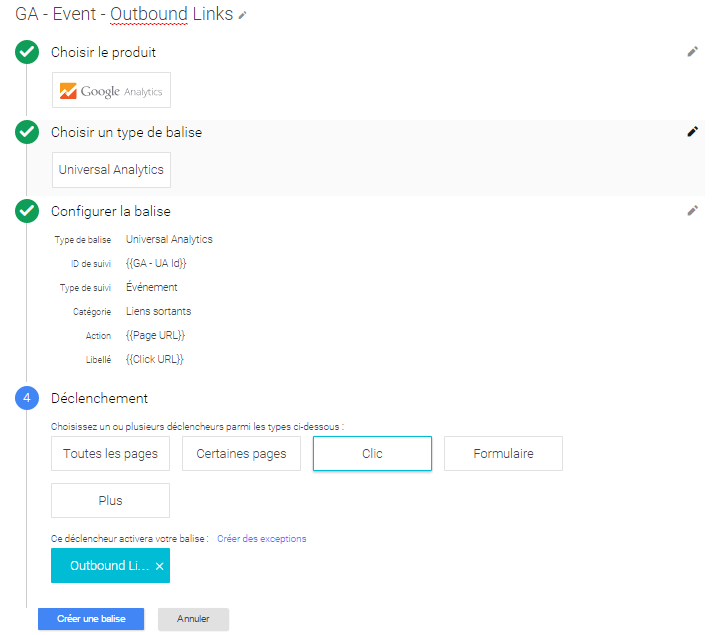
- L’événement créé prendra comme valeur d’action l’URL de la page d’où le lien a été créé, et comme valeur de libellé le lien cliqué. Il ne vous reste plus qu’à publier cette nouvelle version de votre conteneur pour que ces nouveaux types d’événements remontent bien sur votre compte Google Analytics 4 !
L’impact organisationnel de Google Tag Manager
En résumé, Google Tag Manager change profondément la manière de gérer l’analytics et la gestion plus globale des scripts. C’est une très bonne nouvelle pour les équipes marketing, qui sont désormais bien moins dépendantes des équipes techniques pour gérer le tracking ou d’autres solutions marketing sur leurs sites. De plus, l’utilisation de Google Tag Manager s’inscrit dans une tendance plus large d’autonomisation des équipes métiers et de gestion centralisée des tags, tout en facilitant la conformité avec les réglementations sur la confidentialité (comme le RGPD).
Puisque Google Tag Manager semble être conçu pour devenir le nouvel outil de gestion des tags (damn you Google!), nous tenterons de produire d’autres articles similaires pour vous aider à l’utiliser de la meilleure des manières !
Logiciels recommandés Web analytics