Créer des workflows marketing efficaces dans HubSpot CRM (exemples + modèles)

Chaque jour, vos leads téléchargent un contenu, s’inscrivent à une newsletter ou visitent une page clé de votre site. Mais sans suivi automatique, ces signaux restent muets : personne ne relance, le timing se perd, et le prospect s’évapore.
C’est là que les workflows marketing de HubSpot CRM changent la donne. Ils permettent de déclencher des actions précises — email, notification, ajout à une liste, scoring — selon le comportement réel de vos contacts. Pas besoin de coder, tout se construit en glisser-déposer.
👉 En quelques minutes, vous pouvez automatiser un parcours complet :
- envoyer un email de bienvenue après un téléchargement ;
- relancer un lead inactif au bon moment ;
- ou transférer un contact “chaud” à l’équipe commerciale.
Dans ce guide, vous allez apprendre à créer vos premiers workflows dans le logiciel HubSpot, avec des exemples et des modèles prêts à copier.
🚀 Essayez HubSpot CRM dès maintenant : créez, testez et activez vos premiers workflows marketing en quelques clics.
Pourquoi les workflows sont le cœur de l’automatisation marketing
Dans HubSpot, les workflows ne sont pas de simples automatisations : ce sont des scénarios intelligents qui orchestrent votre relation avec les leads, selon leur comportement.
Ils vous permettent de réagir au bon moment, d’entretenir la relation sans effort manuel, et de faire monter en maturité vos prospects jusqu’à ce qu’ils soient prêts pour les ventes.
Ils servent aussi de pont entre le marketing et le CRM : ajustement du score, déclenchement d’actions, passage aux ventes.
Selon HubSpot, les entreprises qui utilisent des workflows marketing personnalisés génèrent jusqu’à 451 % de leads qualifiés supplémentaires par rapport aux campagnes manuelles.
👉 Les workflows sont donc la base de toute stratégie d’automatisation réussie : ils assurent la cohérence du message, la régularité des relances et la fluidité du passage du lead au client.
Tutoriel : créer votre premier workflow dans HubSpot CRM
Les workflows HubSpot reposent sur un principe simple : un déclencheur (l’événement qui lance le scénario) et une ou plusieurs actions qui s’enchaînent automatiquement.
En quelques clics, vous pouvez créer un flux qui envoie un email, notifie un commercial ou met à jour une propriété — sans intervention manuelle.
Les workflows sont disponibles à partir de Sales Hub Pro, Marketing Hub Pro ou Service Hub Pro.
Les comptes gratuits HubSpot CRM peuvent accéder à des automatisations de base (tâches, emails simples), mais pas aux workflows avancés multi-objets.
Étape 1 — Accéder à l’espace “Workflows”
Dans le menu principal, allez dans Marketing > Automatisation > Workflows.
Vous arrivez sur la page qui répertorie tous vos workflows actifs, brouillons et archivés.
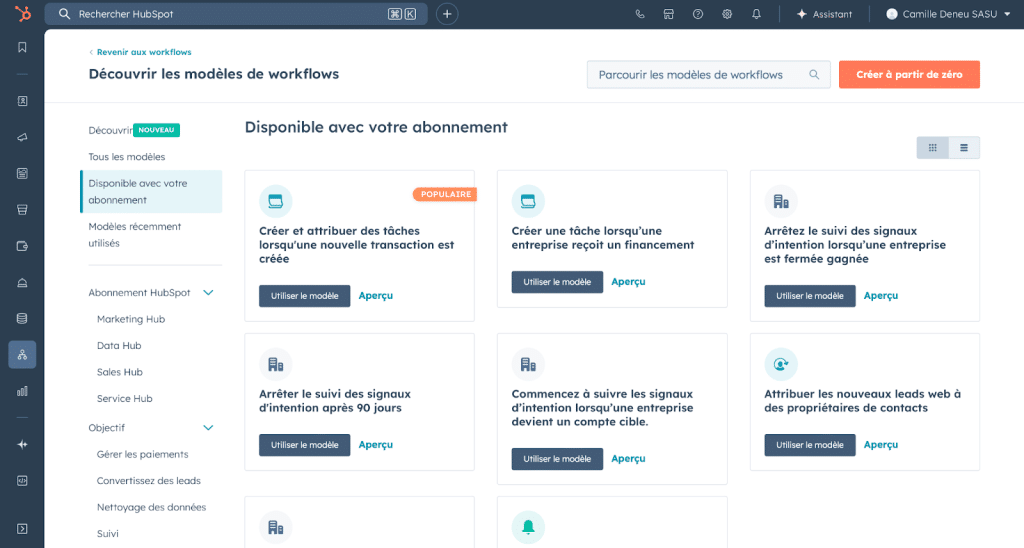
En haut à droite, cliquez sur Créer un workflow : vous pouvez choisir À partir de zéro (pour créer un scénario personnalisé) ou Depuis un modèle (pour partir d’un template prêt à l’emploi).
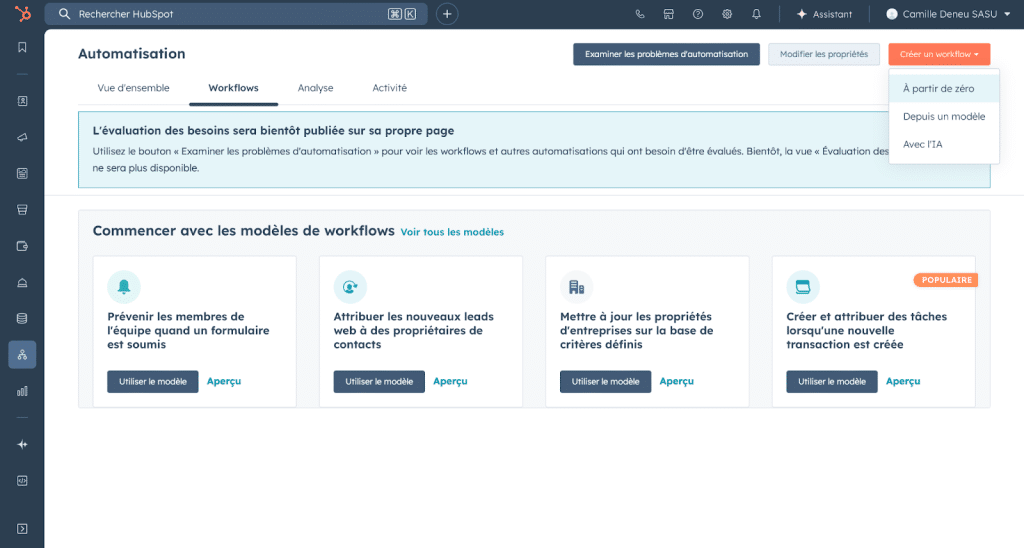
HubSpot propose déjà plusieurs modèles utiles pour démarrer. Ces modèles sont un excellent point de départ : vous pouvez les dupliquer, modifier les délais ou remplacer certaines actions par vos propres emails et tâches.
Étape 2 — Créer un nouveau workflow et définir le déclencheur
Lorsque vous cliquez sur Créer un workflow → À partir de zéro, HubSpot ouvre alors le constructeur de scénario, avec le panneau Déclencheurs sur la gauche.
👉 Le déclencheur est la condition de départ : c’est l’événement qui lancera automatiquement le scénario.
Dans le panneau latéral gauche, plusieurs catégories de déclencheurs s’offrent à vous :
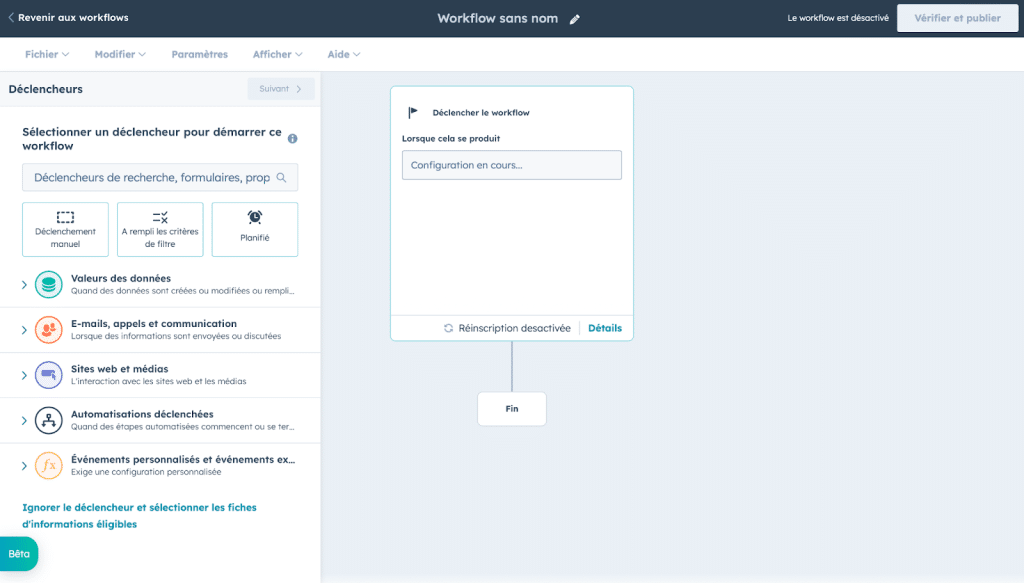
Voici quelques déclencheurs courants à tester :
Valeurs des données → Valeur de la propriété modifiée
Exemple : le statut du lead passe à “Qualifié” ou le score HubSpot dépasse 50.
Sites web et médias → Événements de formulaires
Exemple : un visiteur envoie le formulaire “Demande de démo” ou “Téléchargement d’un livre blanc”.
E-mails, appels et communication → Événements d’e-mails
Exemple : un contact ouvre ou clique sur un email marketing.
Automatisations déclenchées → Événements associés à un workflow
Exemple : lorsqu’un contact termine un autre workflow.
Vous pouvez combiner plusieurs conditions (“ET / OU”) pour créer un déclencheur précis, par exemple :
Le contact a soumis le formulaire “Demande de démo” ET n’a pas encore été contacté par un commercial.
Étape 3 — Ajouter vos actions
C’est ici que la magie opère.
Cliquez sur le “+” pour insérer une action. HubSpot propose plus de 20 types d’actions, dont :
- Envoyer un email (de bienvenue, relance, contenu complémentaire) ;
- Créer une tâche pour un commercial ;
- Mettre à jour une propriété (ex. “Statut du lead = Nurturing”) ;
- Envoyer une notification interne ;
- Ajouter à une liste ;
- Attendre un délai (ex. “Attendre 3 jours avant le prochain email”).
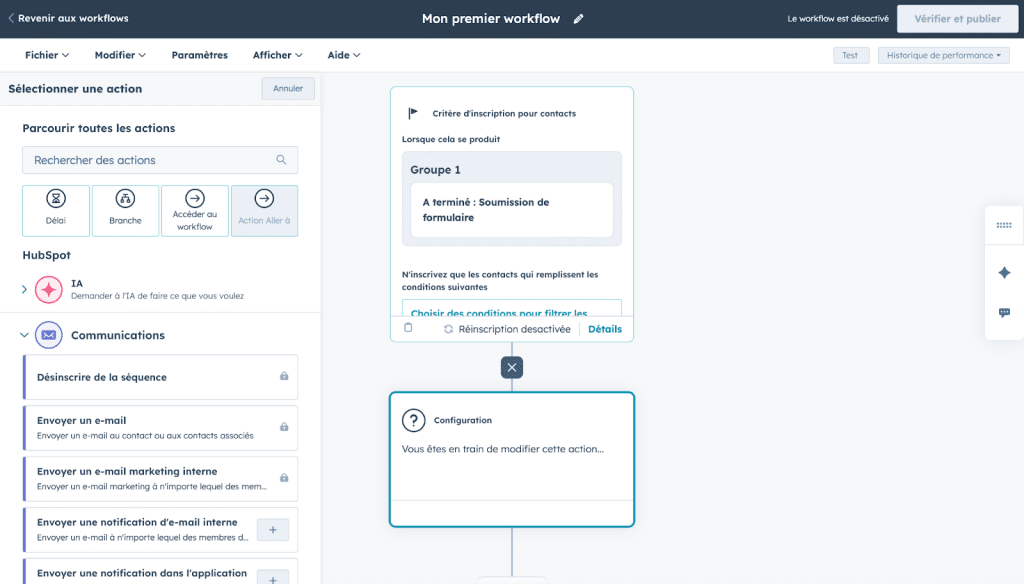
Organisez vos étapes avec des noms clairs (“Email 1 : Merci”, “Délai 3j”, “Email 2 : Contenu complémentaire”) pour faciliter la maintenance du workflow.
Étape 4 — Tester et activer le workflow
Avant d’activer, cliquez sur “Testez le workflow” pour vérifier que les conditions et actions s’enchaînent comme prévu.
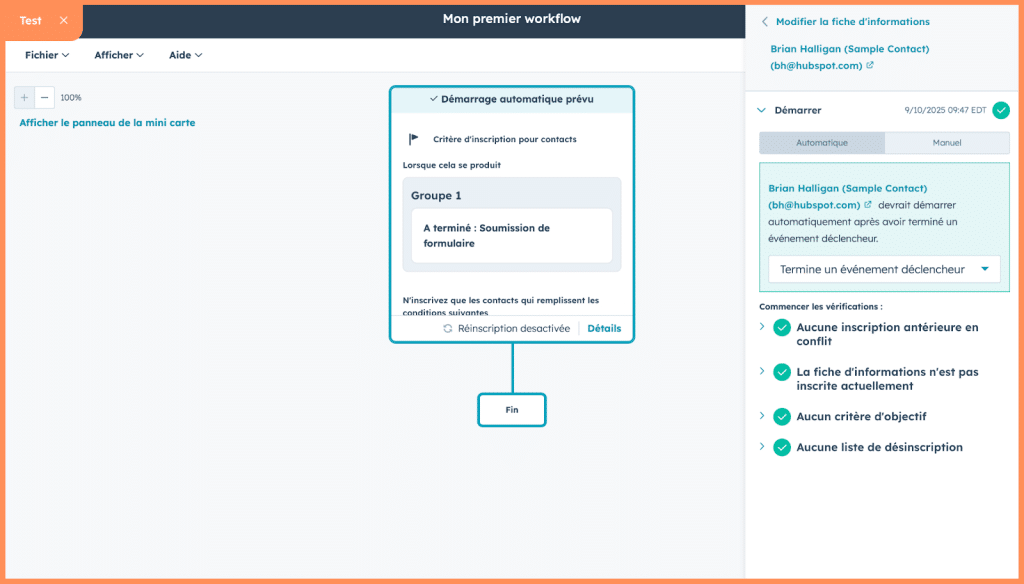
Une fois validé, activez-le en haut à droite (“Activer le workflow”).
👉 À partir de ce moment, chaque contact qui remplit vos critères entrera automatiquement dans la séquence.
HubSpot enregistre un historique complet des exécutions — pratique pour identifier qui est entré dans le workflow et à quelle étape il se trouve.
Exemples de workflows marketing efficaces dans HubSpot CRM
Créer un workflow, c’est bien. En créer un qui accompagne vraiment vos prospects jusqu’à la conversion, c’est mieux.
HubSpot CRM permet d’automatiser aussi bien la prise de contact, la relance que le nurturing ou la fidélisation.
Voici trois scénarios que vous pouvez reproduire dès aujourd’hui — sans une ligne de code.
Workflow de nurturing après téléchargement de contenu
C’est le grand classique du marketing automation.
Lorsqu’un visiteur télécharge un contenu premium (ebook, checklist, guide), il est souvent en phase de découverte. Le workflow va l’accompagner vers la phase de considération.
Déclencheur : soumission du formulaire “Téléchargement du livre blanc SEO”.
Exemple de séquence :
- J+0 → email de remerciement + lien vers le contenu téléchargé,
- J+3 → email de ressources complémentaires (article ou vidéo pratique),
- J+7 → cas client ou témoignage client,
- J+10 → invitation à une démo ou diagnostic gratuit.
Objectif : nourrir la relation, renforcer la confiance et qualifier le contact avant qu’il passe aux ventes.
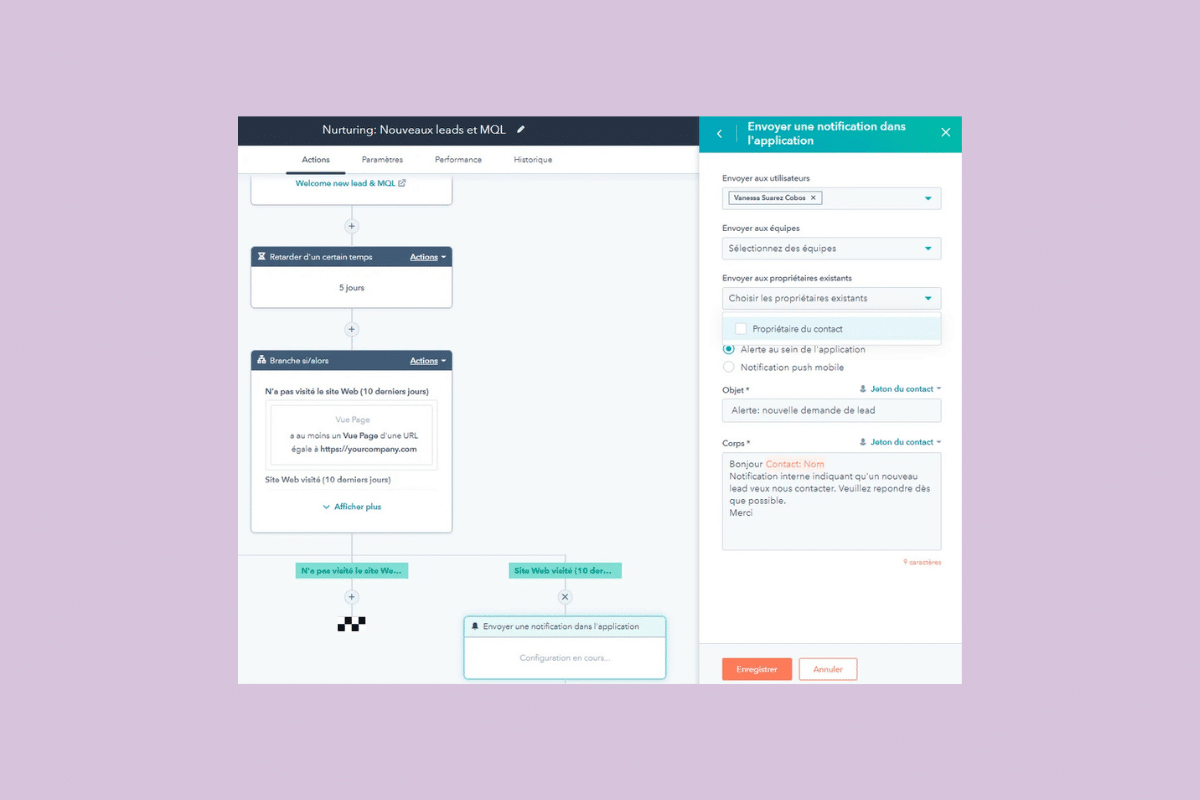
Ajoutez un bloc conditionnel “Si/Alors” :
“Si le contact a cliqué sur le lien du mail 2 → envoyer l’email 3 (cas client)”
“Sinon → relancer avec un email plus léger (‘5 astuces rapides pour…’)”
Résultat : un scénario intelligent, qui s’adapte au niveau d’intérêt du prospect.
Workflow de relance automatique après une demande de contact
Les formulaires “Contactez-nous” génèrent souvent des leads chauds… qui se refroidissent vite si personne ne les rappelle.
Avec un workflow, vous vous assurez que chaque demande reçoit une réponse immédiate — même quand l’équipe est débordée.
Déclencheur : soumission du formulaire “Demande de contact”.
Exemple de séquence :
- J+0 → email automatique de confirmation (“Merci pour votre message, nous revenons vers vous sous 24h”),
- J+0 → création d’une tâche “Appeler le prospect” assignée au commercial,
- J+2 → relance automatique si aucune tâche n’a été marquée “complète”.
Objectif : accélérer le délai de prise de contact et garantir une expérience fluide côté client.
Ajoutez une notification interne Slack ou email au responsable commercial quand une demande reste sans réponse après 48h.
C’est un workflow simple, mais redoutablement efficace pour ne plus perdre de leads entrants.
Workflow de réactivation des contacts inactifs
Toutes les bases marketing vieillissent.
Au bout de quelques mois sans ouverture d’email, vos contacts deviennent inactifs — et cela nuit à votre délivrabilité.
Avec un workflow de réactivation, HubSpot vous aide à nettoyer et réengager automatiquement ces contacts.
Déclencheur : aucune activité marketing depuis 60 jours.
Exemple de séquence :
- J+0 → email de réengagement (“Souhaitez-vous toujours recevoir nos conseils ?”),
- J+7 → si pas d’ouverture → email d’alerte avant suppression,
- J+10 → ajout du contact à une liste “À nettoyer” (pour désinscription ou vérification manuelle).
Objectif : maintenir une base saine et concentrer vos efforts sur les prospects encore réceptifs.
Créez une propriété personnalisée “Dernière activité marketing” pour mieux segmenter vos campagnes et identifier les contacts dormants.
HubSpot CRM, l’automatisation marketing à portée de main
Créer des workflows dans HubSpot CRM, ce n’est pas automatiser pour automatiser — c’est gagner du temps sur les actions répétitives pour mieux se concentrer sur la relation client.
Chaque scénario, qu’il s’agisse d’un simple email post-formulaire ou d’un parcours de nurturing complet, renforce votre efficacité et la cohérence de votre expérience client.
L’avantage ? Tout se passe dans une seule plateforme : vos contacts, vos emails, vos données et vos automatisations se mettent à jour en temps réel, sans effort.
Résultat : moins de tâches manuelles, plus de conversions, et une équipe marketing qui travaille enfin sur ce qui compte vraiment.
👉 Essayez HubSpot CRM et créez votre premier workflow en quelques minutes — vous verrez à quel point l’automatisation bien pensée peut transformer votre quotidien.
Cet article vous est proposé en partenariat avec HubSpot et certains liens sont affiliés.
Logiciels recommandés CRM