
La Fabrique du Net vous propose ici un tutoriel complet pour utiliser le logiciel MailChimp comme un pro. Pour vous aider dans vos premiers pas, nous vous expliquons comment fonctionne l’interface et toutes les étapes à suivre pour créer votre première campagne emailing : création de la liste d’emails, du formulaire pour collecter des emails, création /personnalisation du template, réglage des paramètres de la campagne. Pour aller loin, nous abordons à la fin de ce guide les fonctionnalités de reporting, de testing et d’automation proposées par MailChimp.
Mailchimp en bref : la référence historique de l'emailing, avec un plan gratuit (limité à 500 contacts) et des plans payants à partir d'environ 13 $ par mois. Point à connaître avant de démarrer : si le site commercial est traduit, l'interface du logiciel lui-même reste en anglais. Ce tutoriel vous guide pas à pas, de la création de votre liste à votre première campagne. Pour les tarifs détaillés et les avis, consultez notre fiche complète Mailchimp, et si l'anglais bloque, nos alternatives françaises à Mailchimp.
Sommaire du tutoriel MailChimp
- Pourquoi choisir MailChimp ?
- Se familiariser avec l’interface de MailChimp
- Créer votre première liste d’emails
- Créer un formulaire de contact sur MailChimp
- Intégrer le formulaire MailChimp sur votre site internet
- Choisir et personnaliser un template d’email MailChimp
- Créer votre première campagne MailChimp
- Pour aller plus loin avec MailChimp (reporting, testing, automation)
Cette mise à jour fait suite aux nombreux changements opérés par le logiciel Mailchimp ces derniers mois. Les screenshots et les différentes informations sur Mailchimp ont donc été modifiés pour refléter l’interface actuelle.
Pourquoi choisir MailChimp ?
Pour commencer ce tutoriel Mailchimp, posons-nous la bonne question. Il existe un nombre impressionnant de solutions de mailing marketing sur le marché. Pourquoi choisir MailChimp plutôt qu’une autre ? Voici quelques raisons qui peuvent faire pencher la balance en faveur de leader américain :
- MailChimp propose une version gratuite avec des limitations sur le nombre de contacts et d’emails envoyés, mais sa politique tarifaire a évolué et tend à devenir plus restrictive. Il est conseillé de vérifier les conditions actuelles sur le site officiel. C’est idéal pour tester l’outil sans engagement financier immédiat.
- Le service a la confiance de millions d’utilisateurs à travers le monde. C’est une référence incontournable du secteur.
- MailChimp s’intègre très bien avec WordPress et la majorité des CMS e-commerce comme Shopify ou Magento.
- MailChimp est un logiciel très simple à utiliser, à tel point que vous pouvez créer vos propres templates email HTML sans avoir besoin de connaissances en programmation grâce à un éditeur intuitif.
- Il offre une plateforme marketing tout-en-un qui dépasse le simple emailing, incluant désormais la gestion des réseaux sociaux et des landing pages.
MailChimp est un super logiciel, mais très cher et en anglais. Il existe d’autres solutions email de niveau équivalent, nous vous conseillons notamment Brevo (anciennement Sendinblue), une alternative reconnue à Mailchimp, particulièrement adaptée au marché européen.
Pour une revue des avantages et inconvénients de MailChimp, nous vous recommandons la lecture de notre avis complet et test MailChimp. Une chose est certaine : MailChimp est une valeur sure pour gérer vos campagnes. Si vous hésitez encore, nous vous invitons à vous faire votre propre opinion en testant différentes solutions d’emailing (en utilisant la période d’essai gratuite).
Se familiariser avec l’interface de MailChimp
Si vous avez décidé d’opter pour MailChimp et que vous souhaitez un guide vous expliquant comment faire vos premiers pas et créer votre première campagne sur le logiciel, les lignes qui suivent vous intéresseront. Pour créer un compte, il vous suffit de vous rendre sur le site de MailChimp, cliquer sur « Log In » en haut à droite de la page d’accueil et sur « Create an account ». Vous atterrissez sur une page sur laquelle vous devez renseigner un email, un nom d’utilisateur et créer un mot de passe sécurisé. Vous recevez un email de confirmation, avec un lien qui vous renvoie vers une page où vous êtes invité à donner quelques informations supplémentaires pour finaliser la création de votre compte.
Une fois que votre compte est créé, vous êtes automatiquement redirigé sur l’interface du logiciel. Les choses sérieuses commencent. L’interface de MailChimp, nous le disions à l’instant, est très simple à prendre en main. Vous vous familiarisez en quelques minutes. Sur la page d’accueil de l’interface, vous pouvez accéder à quelques tutoriels de MailChimp et visualiser quelques statistiques liées à votre compte. Vous accédez aux différentes fonctionnalités du logiciel via le menu sur la gauche de l’écran. Le menu comprend 8 entrées principales :
- Create, pour créer des emails, des landing pages, des formulaires, etc. C’est le point de départ de toute création de contenu.
- Audience, pour gérer vos contacts, segments et tags. C’est ici que vous structurez votre base de données.
- Campaigns, pour accéder à vos campagnes passées, en cours et consulter les rapports détaillés.
- Automations, pour mettre en place des scénarios automatisés (Customer Journeys).
- Website, pour utiliser le website builder intégré et créer des pages web simples.
- Content Studio, pour gérer vos médias, images, logos et contenus graphiques.
- Integrations, pour connecter Mailchimp à d’autres outils (e-commerce, CRM, Analytics, etc.).
- Search, pour rechercher dans l’ensemble de la plateforme.
À noter que l’interface de Mailchimp évolue régulièrement, avec l’intégration de nouvelles fonctionnalités comme l’IA générative pour la création de contenus et l’automatisation avancée, désormais de plus en plus présentes dans les outils d’emailing modernes. Prenez le temps de naviguer dans chaque onglet pour bien comprendre où se trouvent les outils dont vous aurez besoin.
Dans ce tutoriel de Mailchimp, il est temps d’entrer dans les détails et d’aborder les différentes étapes pour créer votre première campagne emailing.
Tutoriel Mailchimp : Créer votre première audience
La première chose que vous devez faire, c’est créer votre première audience, c’est-à-dire la liste des contacts auxquels vous enverrez votre première campagne d’email marketing. Pour cela, vous devez aller dans le menu « Audience » et cliquer sur « Create Audience ». Notez que dans la version gratuite, vous êtes souvent limité à une seule audience, il est donc crucial de bien la configurer dès le départ.
Avant d’importer vos contacts, vous êtes invité à compléter quelques informations sur la liste :
- List Name : choisissez un nom simple, parlant, qui fait sens pour votre organisation interne. Par exemple « Newsletter La Fabrique du Net » ou « Clients Boutique 2026 ».
- « From » Email : il s’agit de l’email d’expéditeur. Utilisez une adresse qui fait pro, comme « info@lafabriquedunet.fr ». Évitez les adresses gratuites type Gmail ou Yahoo qui nuisent à la délivrabilité.
- « From » Name : c’est le nom de l’expéditeur, qui apparaîtra dans la boîte de réception de vos contacts. Vous avez le choix entre le nom de votre entreprise, le nom d’une personne (par exemple le nom du responsable marketing) ou bien quelque chose comme « L’équipe La Fabrique du Net ».
- Reminder How They Got on Your List : Vous devez renseigner une phrase qui explique à vos contacts pourquoi ils sont inscrits. Les contacts sont parfois oublieux, il n’est pas inutile de leur rappeler les raisons pour lesquelles ils reçoivent vos emails. Exemple de phrase « Vous recevez cet email car vous êtes inscrit à la newsletter de La Fabrique du Net via notre site web ».
- MailChimp vous demande ensuite de compléter les informations sur votre entreprise (adresse postale) qui apparaîtront à la fin de chacun de vos emails. Ces informations sont obligatoires légalement (CAN-SPAM act, RGPD) et permettent de légitimer vos emails et de les distinguer des spams.
- Notifications : MailChimp vous demande de choisir la manière dont vous souhaitez être informé de l’activité de la liste (résumé quotidien, alertes instantanées lors d’une inscription, etc.).
Cliquez ensuite sur « Save ». Vous êtes redirigé sur la page de votre liste. Pour le moment, la liste est vide, ne contient aucun contact. Vous devez la remplir, en important votre liste de contacts si vous utilisez un autre outil et que vous avez déjà par exemple une liste d’emails d’abonnés à la Newsletter.
Pour importer contacts dans Mailchimp, la procédure est simple mais doit être faite avec rigueur. Cliquez sur « Add contacts » puis « Import contacts ». La page sur laquelle vous atterrissez vous propose deux modalités d’import principales :
- Upload a file : Import d’un fichier au format .csv ou .txt. C’est la méthode recommandée si vous avez une grande base de données exportée depuis un CRM ou un fichier Excel.
- Copy and paste : Copié-collé à partir d’un fichier Excel. Pratique pour les ajouts rapides de quelques dizaines de contacts.
Lors de l’importation, vous devrez faire correspondre les colonnes de votre fichier (Email, Prénom, Nom) avec les champs de votre audience Mailchimp. C’est aussi le moment idéal pour ajouter des « Tags » à ces contacts (ex: « Client 2025 », « Prospect »), ce qui facilitera grandement votre segmentation future. N’oubliez pas de certifier que vous avez bien l’autorisation de contacter ces personnes pour respecter le RGPD.
Pour augmenter le nombre d’abonnés de votre liste ou tout simplement pour obtenir vos premiers abonnés (pour reprendre notre exemple : vous n’avez jamais envoyé de newsletter et vous n’avez encore aucuns inscrits), vous devez créer un formulaire d’inscription efficace.
Découvrez 7 conseils pour booster votre collecte d’emails.
Le tutoriel pour créer un formulaire d’inscription sur MailChimp
Les formulaires d’inscription ont pour vocation d’apparaître sur votre site web ou vos réseaux sociaux. Ils permettent aux visiteurs de votre site qui le souhaitent de s’inscrire à votre liste pour recevoir vos campagnes d’emails. Pour créer le formulaire de votre première liste, vous devez vous rendre dans « Create » sur votre menu de gauche puis cliquer sur « Signup Forms ». Vous aurez alors le choix entre Embedded Form, Pop-Up Form ou Signup Landing Page.
Pour commencer, nous vous conseillons de vous limiter aux deux premières entrées :
- General forms (Formulaire builder), qui permet d’éditer le contenu (les champs) et l’apparence de vos formulaires hébergés par Mailchimp. A noter que vous devez confirmer votre email d’expéditeur (From email) avant de pouvoir éditer les formulaires.
- Embedded forms, qui permet de générer le code HTML des formulaires que vous devrez copier coller sur votre site internet pour qu’il s’intègre au design de vos pages.
Une fois que vous avez cliqué sur « Select », à droite de « General forms », vous atterrissez sur la page d’édition de votre formulaire :
L’interface d’édition des formulaires, qui fonctionne sur le principe du drag & drop (glissé – déposé), se compose de trois onglets principaux :
- Build It, pour éditer le contenu de votre formulaire : header, message d’introduction, champs (email, nom, prénom, téléphone), boutons, texte d’aide, etc. C’est ici que vous définissez quelles données vous collectez sur vos contacts.
- Design It, pour éditer le design de votre formulaire, c’est-à-dire son apparence : les couleurs de fond, la taille de la police, le style des boutons, etc.
- Translate It, qui permet de traduire les champs de votre formulaire dans la langue de vos contacts (en français par exemple). Par défaut, les champs sont en anglais, il est donc crucial de passer par cet onglet pour une expérience utilisateur optimale.
Tout en haut de la page d’édition, vous pouvez cocher la case « Let subscribers pick email format » si vous souhaitez donner la possibilité à vos contacts de choisir le format du formulaire : html ou plain-text, bien que le HTML soit la norme aujourd’hui.
Intégrer le formulaire MailChimp sur votre site internet
Une fois le formulaire inscription créé et personnalisé, il vous reste à l’intégrer sur votre site internet pour commencer à capturer des leads. Vous avez trois possibilités principales :
- Utiliser le plugin MailChimp officiel ou des intégrations tierces si le CMS de votre site internet le propose. C’est le cas de WordPress, avec le plugin « MailChimp for WordPress ». Si vous utilisez WordPress, vous pouvez lire cet article qui détaille comment intégrer vos formulaires MailChimp sur WordPress à l’aide du plugin Mailchimp. Cela permet de lier directement les champs du site à votre audience.
- Utiliser la fonction « embedded form » (cf. supra) pour obtenir le code HTML du formulaire. Vous devrez ensuite le copier et le coller sur votre site internet à l’emplacement souhaité (footer, sidebar, ou au sein d’un article).
- Utiliser un outil tiers de gestion de formulaires et de pop-ups, comme ConvertFlow ou OptinMonster, qui sont de plus en plus adoptés pour la collecte d’emails et l’automatisation marketing. Ces outils offrent souvent des designs plus attractifs et des options de ciblage comportemental plus fines que les formulaires natifs de Mailchimp.
Choisir et personnaliser un template d’email MailChimp
Votre liste est maintenant prête et se remplit peu à peu. Vous avez créé et intégré sur le site le formulaire qui vous permettra d’obtenir de nouveaux abonnés. La prochaine étape de ce tutoriel consiste à créer un template d’emails réutilisable. Pour cela, vous devez cliquer sur l’entrée « Create » du menu et cliquer sur « Email Template ».
Il faut savoir que l’éditeur de templates est l’un des gros points forts de MailChimp. Le système de drag & drop confère à l’interface d’édition un caractère très intuitif. Vous pouvez créer des templates très personnalisés sans avoir aucunes connaissances en programmation HTML.
MailChimp vous donne trois possibilités principales pour démarrer :
- Layouts : permet de créer son template à partir d’une mise en page brute sans design préconçu (voir capture d’écran ci-dessous). C’est idéal si vous avez une charte graphique précise à respecter.
- Themes : donne accès à une bibliothèque de templates (avec structure et design) prêts à l’emploi, que vous n’aurez plus qu’à personnaliser. Vous avez le choix entre une centaine de thèmes, couvrant les besoins principaux : 30 templates de newsletter, 15 templates e-commerce, 17 templates « holiday », des templates de notifications, d’événements, etc. Créer un template personnalisé à partir d’un thème MailChimp est la solution la plus simple et la plus rapide pour les débutants.
- Code Your Own : permet soit de créer un template à partir de rien (ce qui suppose une bonne maîtrise du langage HTML), soit d’importer vos propres templates (par copié-collé de son code HTML ou import de fichier ZIP).
Mettons que vous souhaitiez créer un template à partir d’un layout (pour avoir un haut niveau de personnalisation). Voici quelques exemples de layouts proposés par la plateforme :
Comme vous pouvez le voir, vous pouvez choisir une structure à une colonne, deux colonnes, trois colonnes, avec un sidebar à gauche ou à droite, etc. A vous de choisir la structure de votre choix. Une fois le choix fait, cliquez sur le layout en question. Vous atterrissez sur l’éditeur visuel.
Le fonctionnement de l’éditeur est très simple : vous avez votre template à gauche et le menu des blocs à droite. A partir du menu, vous pouvez personnaliser le contenu de votre template en y intégrant différents types de formats par simple glissé – déposé :
- Texte images : Vous pouvez alterner des blocs de texte et des blocs d’images pour dynamiser la lecture.
- Boutons : Essentiels pour vos Call-to-Action (CTA).
- Réseaux sociaux : Pour inciter au partage.
- Vidéo : Intégration via une image de prévisualisation cliquable.
- Code : Pour ajouter des éléments HTML spécifiques.
Une fois l’élément glissé sur le template, à l’emplacement de votre choix, vous pouvez éditer son contenu : par exemple rédiger un texte accrocheur, importer une image depuis le Content Studio, insérer une vidéo Youtube, etc. C’est très intuitif. Le menu permet aussi d’éditer le design global de votre template. L’onglet « Style » du menu d’édition permet de personnaliser les couleurs, la police, les espacements, l’épaisseur des traits et des bordures sur chacune des sections du template : le header, le body, le footer, etc.
Vous pouvez aussi personnaliser l’arrière-plan en y intégrant un visuel de marque. Impossible de lister toutes les possibilités de personnalisation, elles sont très nombreuses. En clair, MailChimp permet de personnaliser tous les éléments de contenu et de design de votre template pour qu’il corresponde parfaitement à votre identité visuelle. Ajoutons tout de même qu’il est possible de personnaliser l’affichage du template sur mobile, pour que votre template soit mobile-friendly (responsive). Vous avez par exemple la possibilité de choisir une taille de police plus petite pour l’affichage sur mobile. A noter que vous devez obligatoirement afficher le logo MailChimp en bas du template si vous bénéficiez de l’offre gratuite. Vous pouvez à tout moment voir à quoi ressemble votre template (sur desktop et mobile) en cliquant sur Preview and Test en haut à droite de l’écran.
La personnalisation du design du header est cruciale car c’est la première chose que vos contacts voient en ouvrant le mail :
Une fois que votre template est prêt (cette étape, disons-le tout de suite, prend du temps même si l’éditeur est très intuitif), cliquez sur Save and Exit en bas à droite de l’écran. Vous avez maintenant une base solide pour vos futurs envois.
MailChimp reste principalement disponible en anglais, même si certaines parties de l’interface sont désormais traduites. Si vous recherchez une solution entièrement en français, nous vous conseillons notamment Brevo (ex-Sendinblue), une solution de référence sur le marché européen. Sur ce sujet, n’hésitez pas à jeter un coup d’oeil au Top 10 des logiciels emailing.
Un template est destiné à être utilisé pour plusieurs campagnes, même si le contenu des emails change évidemment d’une campagne à l’autre. C’est la raison pour laquelle nous vous conseillons de vous concentrer sur le design (les couleurs, l’image du header, la structure du footer) plus que sur le contenu textuel du template. Vous éditerez le texte et les images spécifiques surtout dans le cadre de la création de chacune de vos campagnes. Rassurez-vous, c’est une partie simple de ce tutoriel Mailchimp.
Créer votre première campagne MailChimp
Vous avez désormais votre liste de contacts et votre template de base. Autrement dit, vous savez à qui vous allez envoyer les emails de votre campagne et l’apparence générale de l’email que vos contacts recevront. Le moment est venu de passer à la dernière étape de ce mailchimp tutoriel : la création de la campagne proprement dite. Pour votre toute première campagne, vous pouvez commencer par faire un test, en l’envoyant uniquement à vous, vos collègues, vos amis, votre maman par exemple (en créant une liste de test et en leur demandant de s’inscrire à la liste via le formulaire).
Rendez-vous dans le menu « Create » puis cliquez sur « Email ». Vous êtes alors invité à donner un nom interne à votre campagne (ex: « Test FDN 2026 ») et à choisir le type de campagne souhaité.
Vous avez le choix entre trois types de campagnes principaux :
- Regular : vous envoyez à votre liste un email au format HTML normal, avec une version plain-text rattachée. C’est le format standard pour une newsletter ou une offre promotionnelle.
- Automated : Les campagnes Automated permettent, comme leur nom l’indique, de créer des campagnes automatisées. Un exemple pour mieux comprendre : vous pouvez par exemple planifier l’envoi d’un email d’anniversaire qui sera envoyé aux contacts de votre liste à leur date d’anniversaire. Autre exemple : les emails de bienvenue, envoyés automatiquement aux nouveaux abonnés suite à leur inscription à la liste de contacts. Nous reviendrons plus bas sur les emails automatisés.
- Plain-Text : vous envoyez un email contenant uniquement du texte, sans images et sans design (comme les emails privés). Dans ce cas, vous n’avez pas besoin d’utiliser de template. Ce format peut parfois avoir un meilleur taux de délivrabilité car il paraît plus personnel.
Pour ce tutoriel Mailchimp, nous supposons que vous souhaitiez envoyer une campagne mailchimp de type « Regular », classique. Après avoir sélectionné le format de la campagne et lui avoir donné un titre, cliquez sur « Begin ». Vous atterrissez sur une page récapitulative (le Checklist) sur laquelle on vous demande de définir quatre éléments clés : à qui vous envoyez (To), qui envoie (From), l’objet (Subject), et le contenu (Content).
Vous devez d’abord décider si vous souhaitez envoyer votre campagne à tous les contacts de la liste ou à des segments personnalisés. Dans le cadre d’une campagne promotionnelle par exemple, il est parfois judicieux de créer une campagne « homme » et une campagne « femme », ou de cibler les clients ayant acheté récemment. Plus une campagne emailing est ciblée, plus ses performances (taux d’ouverture et clics) seront élevées.
Maintenant que vous avez mis à jour ces informations, ce n’est pas encore terminé, vous devrez entrer les renseignements suivants :
- « From » Name et « From » Email Address : ils ont déjà été configurés au niveau de l’audience, mais vous pouvez les modifier ici pour cette campagne spécifique (si vous souhaitez faire une campagne A/B test sur le nom de l’expéditeur, cela peut être pertinent).
- Subject Line : C’est l’objet de votre email. Il doit être court, percutant et inciter à l’ouverture. Mailchimp propose un outil d’aide à la rédaction d’objets.
- Preview Text : C’est le petit texte qui s’affiche à côté ou en dessous de l’objet dans la boîte de réception. Ne le négligez pas, c’est une seconde chance de convaincre l’internaute d’ouvrir.
- Personalize the « To: » Field : si vous collectez le prénom et le nom de vos contacts via vos formulaires, vous pouvez utiliser des « merge tags » pour personnaliser vos emails (« Bonjour André,… »). Sur l’utilisation des merge tags, nous vous renvoyons à la documentation très complète proposée par MailChimp. Ce n’est pas très compliqué à mettre en place et ça permet d’ajouter une vraie valeur à vos emails. Ne cochez pas la case si vous n’utilisez pas (encore) les merge tags.
Ensuite, dans la section « Settings & Tracking », veillez à bien cocher les paramètres suivants qui vous intéressent pour le suivi de votre email mailchimp :
- Souhaitez-vous suivre l’ensemble des ouvertures de votre email (Track opens) ? Indispensable.
- Souhaitez-vous connaitre tous les clics (Track clicks) ? Indispensable aussi.
- Vous pouvez même ajouter un lien Google Analytics afin d’avoir accès à des statistiques encore plus détaillées directement dans votre compte GA4.
- Vous pouvez, si vous le souhaitez, demander à MailChimp de publier automatiquement votre campagne sur Twitter et/ou Facebook. Personnellement, je ne vois pas trop l’intérêt, il vaut mieux créer des posts dédiés pour les réseaux sociaux.
Vous allez maintenant devoir choisir le template, et le personnaliser (si ce n’est pas déjà fait) pour les besoins de votre premiere campagne. Cliquez sur le bouton « Design Email ». Sélectionnez le template que vous avez créé tout à l’heure (dans l’étape précédente), à partir de l’onglet « Saved Templates ».
Comme nous le disions plus haut, un template a vocation être réutilisé plusieurs fois. Lorsque vous créez une campagne, vous devez sélectionner un de vos templates et personnaliser son contenu et son design en fonction des besoins de la campagne du moment. En gros, il va surtout s’agir d’éditer le contenu de l’email. Vous pouvez rédiger des titres et des sous-titres, ajuster la mise en forme de votre texte, ajouter des liens et des images, etc. N’oubliez pas de prévisualiser le rendu de l’email avant de passer à l’étape suivante. Bien entendu, vous pouvez aussi ajouter ou supprimer des blocs de contenu de votre template de base pour l’adapter à votre campagne. Une fois l’email prêt, cliquez sur « Continue ».
Vous atterrissez sur une page de récapitulatif de votre campagne. Vérifiez que tout est bon : l’email d’expéditeur, l’objet, la liste, et qu’il n’y a pas d’alertes rouges de Mailchimp.
Cliquez ensuite sur « Send », puis sur « Send Now » si vous souhaitez envoyer votre campagne tout de suite. Vous avez aussi la possibilité de planifier la date et l’heure d’envoi de la campagne (Schedule). Ça y est, vous avez créé votre mailchimp premiere campagne d’emailing ! Bravo !
Pour aller plus loin avec MailChimp (reporting, testing, automation)
Pour terminer, nous vous proposons des focus sur trois fonctionnalités intéressantes – voire indispensables – pour aller plus loin avec MailChimp : l’analyse de la performance des campagnes via les rapports, les A/B testings et l’automation.
Analyser la performance de vos campagnes
Pour progresser et créer des campagnes toujours plus performantes, il est indispensable de suivre de près la performance de vos différentes campagnes et d’analyser les KPIs. Le suivi de la performance s’effectue depuis la section « Reports » du menu. A partir de là, vous accédez aux rapports de performance de vos différentes campagnes. Les rapports Mailchimp sont très complets. Ils vous indiquent, pour chaque campagne : le taux de clic et le taux d’ouverture (les deux KPI de base), le nombre d’emails délivrés (qui n’ont pas été bloqués), le nombre de désinscriptions, le nombre d’emails forwardés, etc. L’analyse de la performance des campagnes permet d’identifier les contenus qui intéressent vos contacts, ceux qui créent de l’engagement.
Le taux de clic est un indicateur clé, mais votre email contient forcément plusieurs liens. La question est de savoir sur quels liens vos contacts ont cliqué ? MailChimp donne la réponse avec la Click Map. En cliquant sur Link, vous avez un détail de la répartition des clics entre vos liens.
A noter qu’en intégrant MailChimp à votre site web et en mettant des dispositifs de tracking, il est possible d’avoir accès, depuis les rapports MailChimp, à une analyse du trafic généré ou des ventes générées sur le site grâce à vos campagnes emails. Toutefois, il est recommandé de connecter Mailchimp à des outils d’analyse avancée comme Google Analytics ou Matomo, qui offrent des données plus détaillées et respectent davantage la confidentialité des utilisateurs. En bref, un gros point fort de ce tutoriel Mailchimp.
Tester vos campagnes MailChimp pour améliorer leur performance
En emailing, le testing renvoie à deux choses. D’une part, cela consiste à vérifier que vos emails s’affichent correctement sur les différents clients de messagerie (on parle parfois de « rendering »). D’autre part, cela consiste à tester, sur une même campagne, différentes versions de votre email pour voir celui qui performe le plus.
Il est important de vérifier que vos emails s’affichent correctement sur les différents services de messagerie (Outlook, Gmail, Yahoo!, etc.). Chaque service de messagerie est conçu différemment. Il n’est pas rare qu’un email s’affiche bien sur Gmail, et mal sur Outlook (ou inversement). Vous devez vérifier que votre email s’affiche correctement sur toutes les messageries. L’éditeur de templates de MailChimp permet de tester le rendu des emails sur ordinateur et mobile, comme nous l’avons vu. Mais MailChimp propose aussi un service payant (Inbox Preview) pour tester le rendu sur les différents clients de messagerie. Si vous utilisez la version gratuite de MailChimp, plutôt que de passer sur un forfait payant, nous vous recommandons d’utiliser des outils spécialisés comme Litmus ou Email on Acid, qui sont aujourd’hui les références pour tester le rendu de vos emails sur de nombreux clients de messagerie.
Découvrez notre test et avis complet sur Litmus.
Passons maintenant à l’A/B Testing. Lorsque vous créez une campagne, vous pouvez utiliser les fonctionnalités d’A/B testing intégrées pour tester plusieurs variantes (objet, contenu, expéditeur, heure d’envoi, etc.) sur des segments de votre liste. Les outils modernes d’emailing permettent désormais de tester plus de deux variantes et d’automatiser la sélection de la version la plus performante. Cela permet de tester deux versions de votre email pour ensuite analyser celle qui fonctionne le mieux. Pour la version B, vous pouvez utiliser soit un autre nom d’expéditeur, un autre objet, une autre date d’envoi, ou bien un email légèrement différent quant à son contenu (ou même un template différent).
Si par exemple vous ne savez pas s’il est préférable d’envoyer votre campagne à 15h ou à 17h, vous pouvez tester les deux possibilités. L’analyse des résultats des deux versions vous donnera la réponse. L’A/B Testing est une excellente méthode pour tester vos hypothèses et améliorer la performance de vos campagnes au fil du temps. Nous vous encourageons vivement à utiliser cette fonctionnalité pour optimiser votre stratégie marketing.
Découvrez quels sont l’heure et le jour idéal pour envoyer un emailing.
Utiliser les fonctionnalités de marketing automation de MailChimp
Les campagnes « Automated » permettent de créer des emails ou des séquences d’emails automatisés. Le fonctionnement est différent de celui des campagnes traditionnelles (Regular Campaign) dans la mesure où les campagnes automatisées ne sont pas des campagnes « one-shot ». Lorsque vous créez une campagne « anniversaire » par exemple, pour envoyer un email d’anniversaire à la date d’anniversaire de vos contacts, la durée de la campagne est a priori indéterminée. Vous pouvez utiliser les campagnes automatisées MailChimp pour envoyer vos emails d’anniversaire, mais aussi vos emails de confirmation ou encore partager automatiquement vos nouveaux articles de blog.
Découvrez 10 exemples d’emails de bienvenue / relance.
Vous pouvez même, autre exemple, configurer l’envoi automatique d’un email avec un code promo aux clients qui ont acheté tel type de produit ou un montant supérieur à X. Les usages de l’automation sont nombreux, et même infini. L’outil d’automation de MailChimp (Customer Journeys) permet également de gérer les emails transactionnels (par exemple les emails de notification d’expédition de colis) et les emails de relance de panier abandonné. Bref, l’outil d’automation de MailChimp s’est enrichi ces dernières années, mais pour des besoins avancés en marketing automation (scénarios complexes, scoring, personnalisation dynamique), des solutions spécialisées comme ActiveCampaign ou Brevo sont de plus en plus adoptées. Nous ne rentrerons pas dans le détail dans ce tutoriel Mailchimp, mais la prise en main est assez simple.
Ce n’est pas le lieu, dans cet article consacré au tutoriel de MailChimp, d’entrer avant dans les détails. L’idée était surtout de vous faire apercevoir qu’il était possible, avec MailChimp, de faire beaucoup plus que simplement envoyer des campagnes emails classiques. Si vous voulez en savoir plus sur les fonctionnalités d’automation, nous vous invitons à vous reporter à la documentation de MailChimp.
Nous espérons que ce tutoriel vous a aidé dans votre prise en main de MailChimp et vous a permis de découvrir les différentes possibilités offertes par ce logiciel. Si vous souhaitez envoyer des newsletters, nous vous recommandons la lecture de ce tutoriel sur l’envoi de newsletters sur MailChimp.
Si ce tutoriel Mailchimp vous a plu, le sujet de l’emailing vous intéresse. Je vous invite donc fortement à parcourir ces articles :
- Top 5 des meilleurs plugins WordPress pour envoyer vos newsletters
- Comment utiliser l’émotion dans vos emails commerciaux ?
- Comment éviter que vos emails arrivent dans l’onglet Promotions sur Gmail ?
- 13 techniques pour améliorer le taux d’ouverture de vos campagnes emailing
- 7 idées reçues sur l’intégration des emails en HTML
Questions fréquentes
Quels sont les principaux pièges à éviter lors de la première configuration de Mailchimp ?
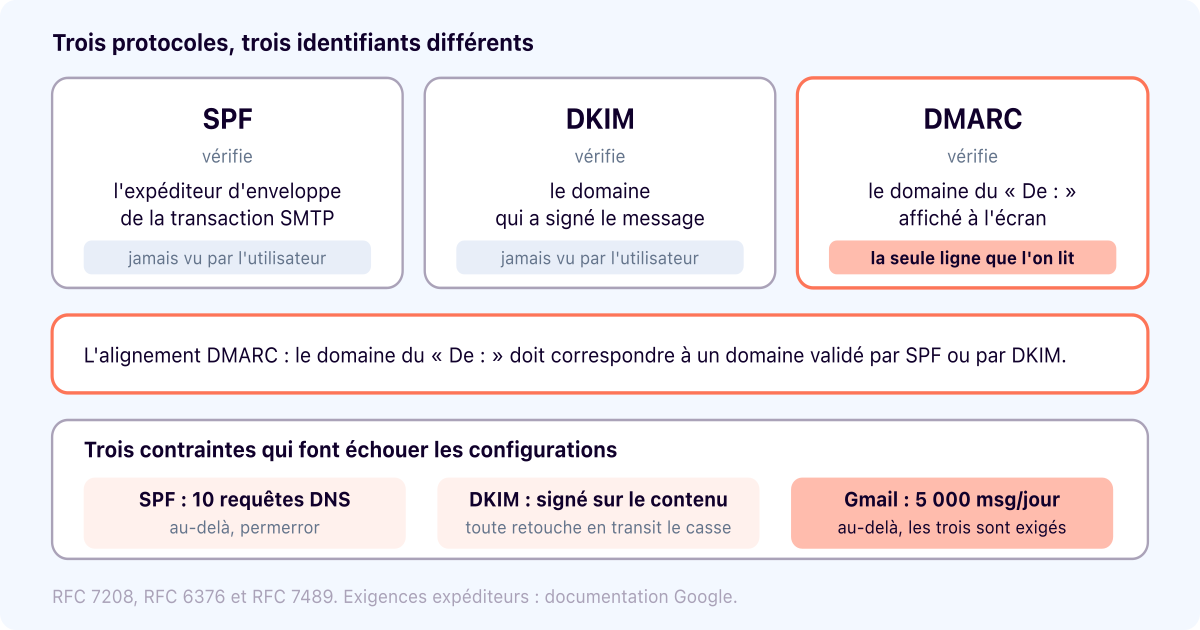
D’après notre expérience terrain, la première configuration de Mailchimp est souvent sous-estimée : de nombreux utilisateurs négligent la structuration des listes et des tags, ce qui finit par compliquer la segmentation et la délivrabilité à long terme. On constate fréquemment que des entreprises importent des contacts en masse sans dédoublonner ni respecter les consentements RGPD, générant des problèmes de réputation d’expéditeur. Un autre point souvent mal maîtrisé est la configuration de l’authentification de domaine (SPF, DKIM), essentielle pour éviter d’atterrir en spam. Chez un client e-commerce, par exemple, une mauvaise gestion des segments a abouti à des envois non pertinents et une hausse des désinscriptions de 18%. Notre conseil : prendre le temps de bien cartographier ses audiences et valider tous les paramétrages techniques avant d’envoyer la moindre campagne.
Comment optimiser la délivrabilité des emails envoyés via Mailchimp ?
Sur le terrain, on remarque que la délivrabilité dépend autant de la qualité des listes que de la configuration technique. Beaucoup de clients pensent qu’il suffit de rédiger un bon contenu, alors que le vrai levier réside dans l’authentification du domaine et le nettoyage régulier des listes pour supprimer les inactifs. Un client B2B qui n’avait pas configuré son DKIM a vu ses taux d’ouverture passer de 48% à 22% du jour au lendemain, simplement parce que ses emails étaient classés en spam. Il a fallu corriger la configuration, purger ses listes et réadapter le contenu pour remonter la réputation. Ce qu’on conseille systématiquement : monitorer les rapports de Mailchimp sur les rebonds, tester les envois sur différents clients mail et solliciter le feedback des destinataires.
Pour une PME, est-il vraiment nécessaire d’utiliser l’automatisation avancée de Mailchimp ?
Quand on accompagne des PME dans la montée en puissance sur Mailchimp, on constate que beaucoup sous-exploitent l’automatisation, pensant à tort que c’est réservé aux grandes structures. Pourtant, même une simple séquence de bienvenue ou un workflow de relance peut générer jusqu’à 20% d’engagement supplémentaire, selon les cas observés. Chez un client du secteur tourisme, le passage à des séquences automatisées pour l’anniversaire des clients a généré 12% de ventes additionnelles sur le trimestre suivant. L’enjeu est de choisir des automatisations simples mais directement liées au parcours client, et de mesurer leur impact avant de complexifier le setup.
Quels retours sur le reporting Mailchimp et ses limites pour piloter une stratégie emailing ?
Les retours clients sur le reporting Mailchimp sont mitigés : l’outil fournit des statistiques basiques faciles à lire (taux d’ouverture, clics, désabonnements), ce qui suffit pour un pilotage opérationnel rapide. Mais dès qu’on doit croiser les performances par segment, canal ou période, on atteint vite les limites de l’outil natif. Un client retail multi-marques a dû exporter régulièrement ses datas vers un tableur pour obtenir des analyses plus poussées, comme la comparaison de segments ou la corrélation entre campagnes et conversions. Notre conseil : utiliser les exports CSV de Mailchimp pour retraiter les données et enrichir le reporting, voire connecter la plateforme à des outils BI si la volumétrie le justifie.