Créer un site PrestaShop en 7 étapes : le guide complet pour lancer votre boutique

Lancer une boutique en ligne peut sembler complexe, mais avec PrestaShop, vous avez un outil puissant et gratuit pour bâtir une boutique e-commerce sur mesure. Open source, flexible et riche en fonctionnalités, PrestaShop (aujourd’hui en version 9) est une solution particulièrement adaptée aux projets avancés. Voici un guide détaillé en 7 étapes pour créer votre site PrestaShop de A à Z.
La réponse courte
Pour créer un site PrestaShop : téléchargez gratuitement PrestaShop 9 sur prestashop.com, installez-le sur un hébergement compatible PHP 8+, configurez la boutique, choisissez un thème, créez votre catalogue et vos pages clés, branchez les modules de paiement et de livraison, puis reliez votre nom de domaine et activez la boutique. Comptez environ 3 semaines pour un site catalogue simple, 2 à 3 mois pour un projet personnalisé.
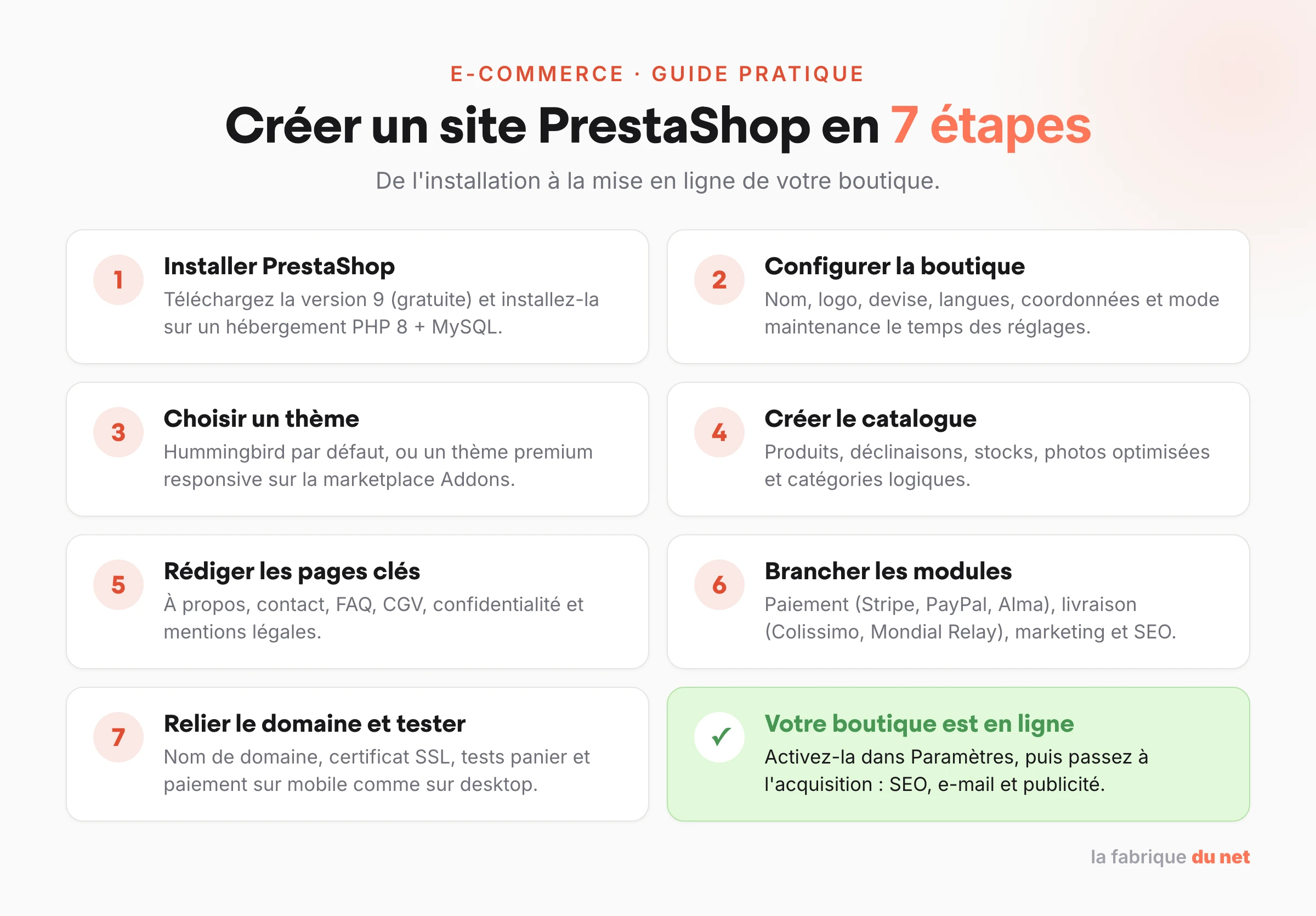
Étape 1 : Installer PrestaShop
La première étape consiste à installer PrestaShop sur un hébergement web.
- Téléchargement : Rendez-vous sur prestashop.com pour télécharger la dernière version (l’offre gratuite s’appelle désormais PrestaShop Classic, basée sur la version 9 du logiciel).
- Hébergement : Choisissez un hébergeur web compatible avec PrestaShop (ex : o2switch, OVH, PlanetHoster) et assurez-vous qu’il propose PHP 8+ et MySQL. Comptez de 3 à 30 € par mois selon la gamme.
- Installation : Transférez les fichiers sur votre serveur via FTP et suivez l’assistant d’installation (base de données, langue, pays, etc.).
Astuce
Certains hébergeurs proposent une installation en 1 clic pour gagner du temps. Et si vous ne voulez pas du tout toucher à la technique, l’offre PrestaShop Hosted (dès 24 € HT/mois, hébergement et installation inclus) fait cette étape à votre place.
Étape 2 : Configurer les paramètres de base
Une fois PrestaShop installé, vous accédez au back-office pour configurer les éléments fondamentaux :
- Informations sur la boutique : nom, logo, slogan, devise, langues.
- Coordonnées de l’entreprise.
- Fuseau horaire et paramètres de localisation.
- Mode maintenance activé le temps de la configuration, pour travailler à l’abri des regards.
Conseil
Dès cette étape, pensez à activer la boutique en mode multilingue si vous ciblez plusieurs pays.
Étape 3 : Choisir et personnaliser un thème PrestaShop
Votre thème donne le ton de votre boutique.
- Thème par défaut : Les versions récentes embarquent Hummingbird, un thème de base personnalisable, correct pour démarrer mais vite limité.
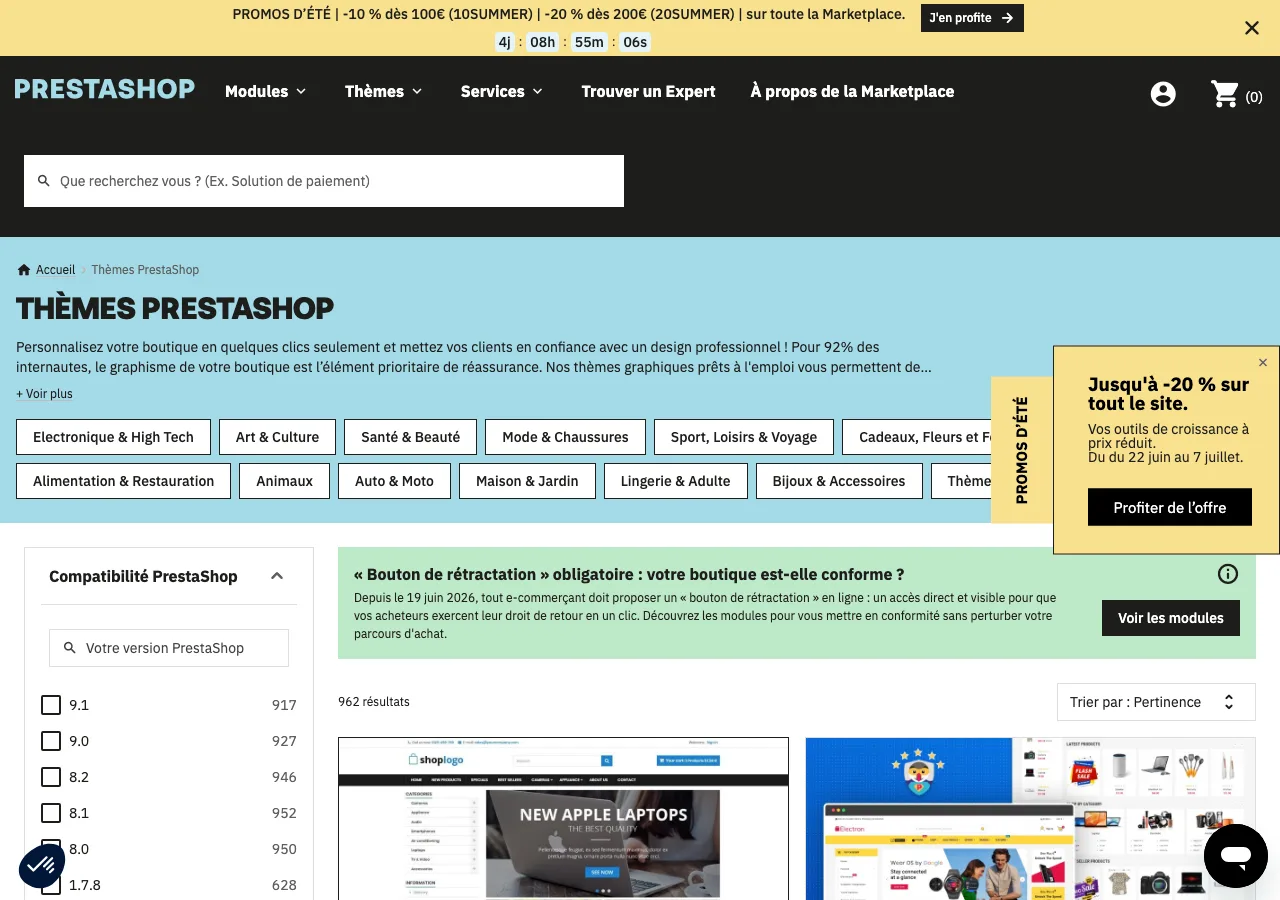
- Thèmes premium : Disponibles sur la marketplace officielle PrestaShop Addons (la plupart entre 83,99 € et 139,99 €), ainsi que sur ThemeForest ou TemplateMonster.
- Personnalisation : Utilisez l’éditeur visuel ou modifiez directement les fichiers
.tplet.csspour un contrôle total.
Astuce
Choisissez un thème responsive, rapide à charger et bien référencé pour maximiser l’expérience utilisateur. Notre sélection des meilleurs templates PrestaShop gratuits et payants peut vous faire gagner du temps.
Étape 4 : Ajouter vos produits et structurer votre catalogue
Dans le menu « Catalogue », ajoutez vos produits :
- Nom, description courte et longue
- Images optimisées (poids réduit, texte alternatif renseigné)
- Prix, déclinaisons (tailles, couleurs), gestion du stock
- Référencement naturel (balises méta, URL simplifiées)
Organisez ensuite vos produits dans des catégories logiques (ex. : « Vêtements femme », « Promotions », « Nouveautés »). Une arborescence claire aide autant vos visiteurs que Google.
Astuce
Activez les règles de stock avancé si vous avez plusieurs entrepôts ou boutiques.
Étape 5 : Créer les pages essentielles
Outre votre catalogue produit, certaines pages sont indispensables :
- Accueil : Valorisez vos best-sellers ou promotions
- À propos / Histoire de la marque
- Contact : Formulaire, plan, réseaux sociaux
- FAQ
- CGV, politique de confidentialité, mentions légales
Ces pages se créent depuis l’onglet « Apparence > Pages ». Intégrez-les à votre menu via « Apparence > Menus ». Les pages légales ne sont pas optionnelles pour un e-commerce : soignez-les dès le départ.
Étape 6 : Configurer les modules et connecteurs
PrestaShop fonctionne avec un système de modules (gratuits ou payants) à installer selon vos besoins :
- Paiement (Stripe, PayPal, Alma…)
- Livraison (Colissimo, Mondial Relay…)
- Outils marketing (Mailchimp, Facebook Pixel…)
- SEO, Avis clients, Chat en ligne…
Vous pouvez en trouver des centaines sur la marketplace PrestaShop Addons. Les modules payants s’étalent le plus souvent de 30 à 350 € HT : c’est le principal poste de dépense cachée d’une boutique PrestaShop, budgétez-le avant de vous lancer.
Étape 7 : Lier un nom de domaine et mettre en ligne
Dernière étape avant de lancer la boutique :
- Achetez un nom de domaine (via votre hébergeur ou registrar), environ 15 € par an
- Connectez-le à votre hébergement et vérifiez que le certificat SSL est actif (HTTPS)
- Testez tout : panier, paiement, navigation mobile, e-mails transactionnels
- Activez la boutique dans les réglages (« Paramètres > Général > Activer la boutique »)
En conclusion
Créer un site PrestaShop est un excellent choix pour construire une boutique flexible, évolutive et performante. Contrairement à Shopify, cela demande un peu plus de configuration technique, mais vous donne une maîtrise totale sur votre site. En suivant ces 7 étapes, vous êtes prêt à développer une boutique professionnelle, robuste et capable de s’adapter à votre croissance.
Avant de vous lancer, chiffrez votre projet avec notre article dédié au tarif de création d’un site PrestaShop. Et si le montage technique vous dépasse ou que votre projet est ambitieux, notre comparatif des agences PrestaShop vous aidera à trouver le bon prestataire.
Notez cet article