


Comment créer et gérer un blog avec Wix ? En utilisant Wix Blog, l'application de blog intégrée à l'éditeur Wix. Ce tutoriel passe en revue ses principales fonctionnalités, puis les étapes concrètes pour créer et animer votre blog.
La réponse courte : Wix Blog est une application gratuite qui s'ajoute à votre site Wix depuis l'App Market (elle est même déjà présente dans la plupart des templates). Elle se gère depuis le même éditeur que le reste de votre site et couvre l'essentiel : rédaction, catégories, commentaires, plusieurs rédacteurs, réglages SEO et version mobile. Moins d'options avancées que WordPress, mais suffisant pour l'immense majorité des blogs.
Wix Blog, une solution complète et gratuite
Wix Blog est l'application gratuite permettant d'intégrer un blog à votre site Wix. Même si l'on y trouve moins de fonctionnalités avancées que sur des solutions open source comme WordPress ou Ghost, elle répond à la plupart des besoins et propose tout le nécessaire pour créer et gérer un blog. Son intérêt et sa gratuité se vérifient directement sur sa fiche officielle dans le Wix App Market.
- Gestion du blog : créer des articles, les classer par catégorie, gérer les commentaires et bien d'autres choses, le tout depuis l'interface de l'éditeur Wix.
- Version mobile : vous pouvez éditer vos articles, les mettre à jour ou consulter les commentaires depuis un smartphone ou une tablette.
- Catégories : Wix Blog organise les articles par thématique. À chaque publication, vous choisissez la catégorie correspondante. Les catégories apparaissent dans le menu du blog et permettent aux lecteurs d'accéder aux sujets qui les intéressent en un clic.
- Recherche : un moteur de recherche permet d'accéder rapidement à un article, à une page membre ou à un commentaire.
- Plusieurs rédacteurs : vous pouvez autoriser des membres inscrits à contribuer, en rédigeant des articles ou en modérant les commentaires.
- Fonctionnalités sociales : les lecteurs peuvent commenter, partager vos articles, devenir membre actif ou suivre d'autres membres.
- Pages membre et profils : chaque lecteur peut créer et personnaliser sa page membre et sa page de profil, ce qui aide à construire une communauté autour du blog.
- Éditeur de texte : l'éditeur d'article permet de travailler la mise en page dans le détail. Vous pouvez ajouter images, vidéos, redimensionner et aligner les textes, mettre en gras, insérer des liens, ajouter des listes à puces ou des citations.
- Hashtags : Wix Blog permet d'intégrer des hashtags dans vos articles pour améliorer leur portée et aider les visiteurs à retrouver les contenus qui les intéressent.
- Notifications automatiques : les membres inscrits peuvent recevoir des e-mails pour être informés des nouvelles publications ou des commentaires.
- Réseaux sociaux : Wix Blog s'intègre aux principaux réseaux (Facebook, Instagram, LinkedIn, X). Les boutons de partage permettent à vos lecteurs de relayer vos articles en un clic.
Comme dit plus haut, Wix Blog reste moins sophistiqué que WordPress. Quelques limites : la personnalisation du design est plus encadrée, on n'édite pas le code HTML/CSS, et il n'est pas possible de mettre en avant un article épinglé. Mais, redisons-le, pour la grande majorité des besoins, Wix Blog est adapté.
Vous souhaitez en savoir plus sur Wix, ses qualités et ses limites ? Découvrez notre test complet du logiciel Wix.
Comment créer un blog avec Wix ?
Passons à la pratique. Pour créer un blog avec Wix, il faut d'abord distinguer deux cas de figure, selon que le template de votre site comporte déjà un blog ou non.
Votre template comporte déjà un blog
Lorsque vous créez un site sur Wix, la première étape consiste à choisir un thème dans la bibliothèque de templates Wix. La plupart des templates intègrent déjà un blog, et pas seulement ceux de la catégorie « Blogs et forums ». Si vous choisissez un template qui a déjà un blog intégré, vous n'avez pas à installer Wix Blog, c'est déjà fait.
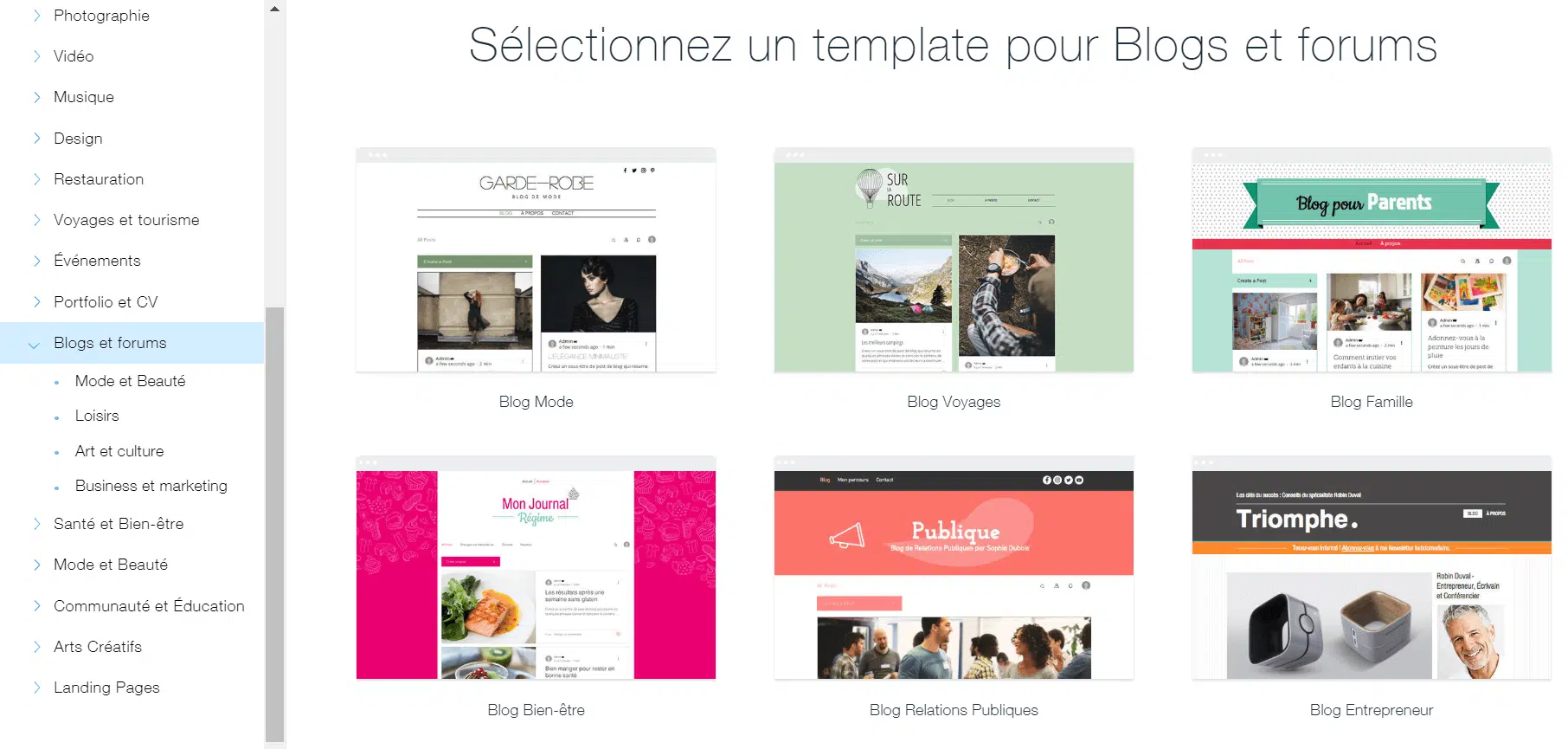
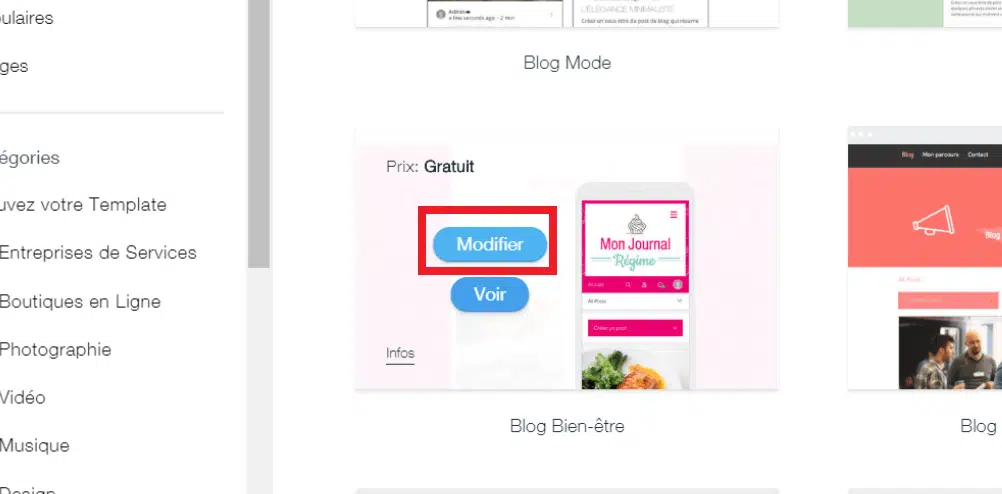
L'avantage d'un template qui intègre déjà un blog, c'est que son design a été pensé pour rester cohérent avec le reste du site. Si vous débutez, nous vous recommandons cette option.
Une fois arrivé sur l'éditeur de Wix, pour éditer votre blog, il vous suffit de cliquer sur le bouton « Mon blog » dans le menu de gauche.

Votre template n'a pas de blog : on ajoute Wix Blog depuis l'App Market
Certains templates n'ont pas de blog intégré. Pour transformer votre site Wix en blog, installez l'application Wix Blog. Utilisez le menu de gauche pour accéder au Wix App Market, tapez « wix blog » dans la barre de recherche : Wix Blog est le premier résultat.
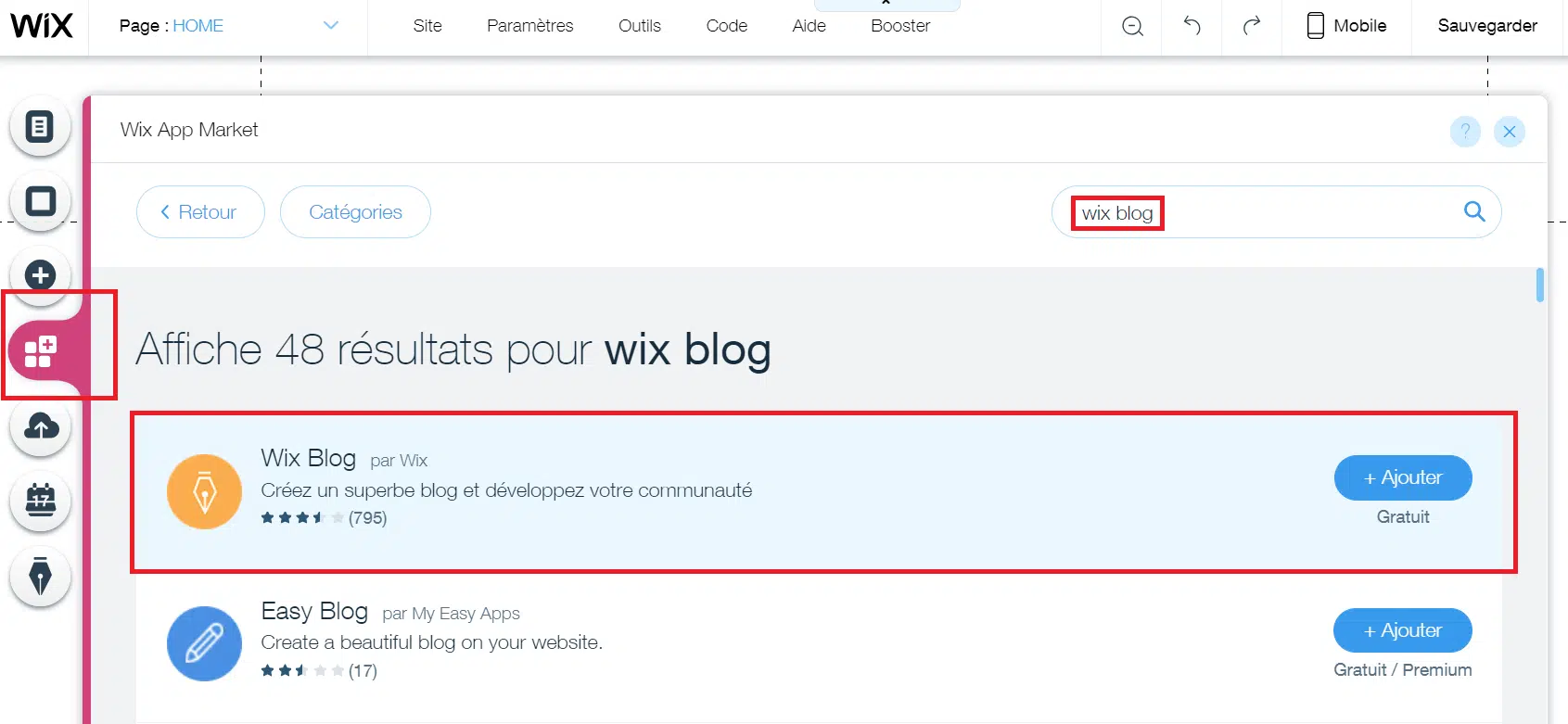
Cliquez sur Ajouter pour lancer l'installation.

L'opération ne prend que quelques secondes. Une fois terminée, une nouvelle entrée apparaît en bas de votre menu de gauche : vous pouvez commencer à éditer votre blog.
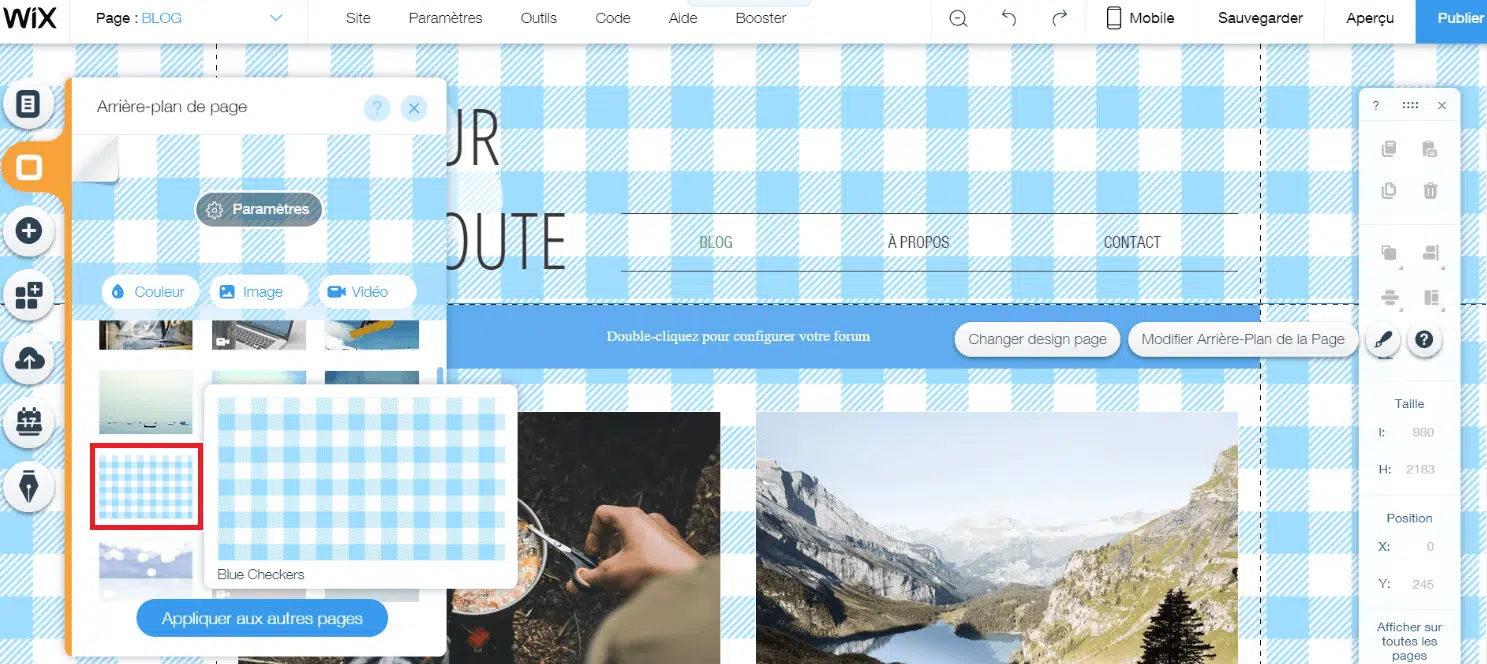
Avant de rédiger, personnalisez le design du blog, sa mise en page et ses couleurs pour l'adapter à votre univers. Vous pouvez par exemple modifier l'arrière-plan via le bouton « Arrière-plan de page », avec les images de la bibliothèque Wix ou les vôtres.
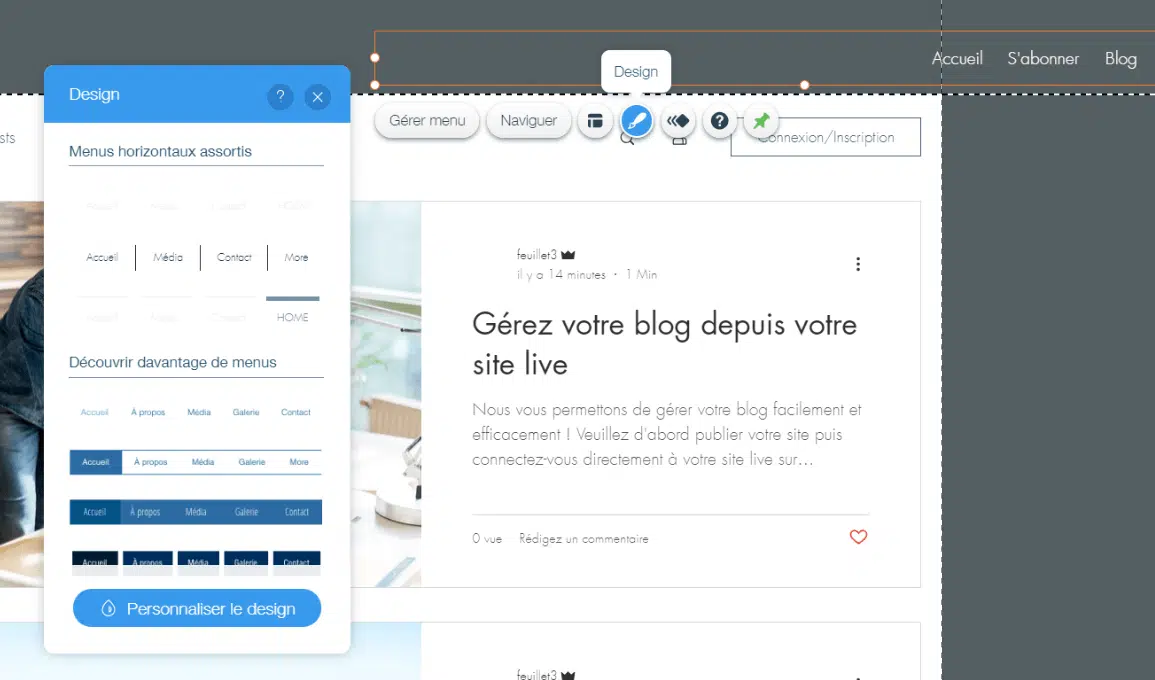
Chaque élément d'une page s'édite en cliquant dessus, ce qui fait apparaître un menu d'édition. Vous pouvez par exemple personnaliser l'affichage du menu, qui apparaîtra sur toutes les pages de votre site.
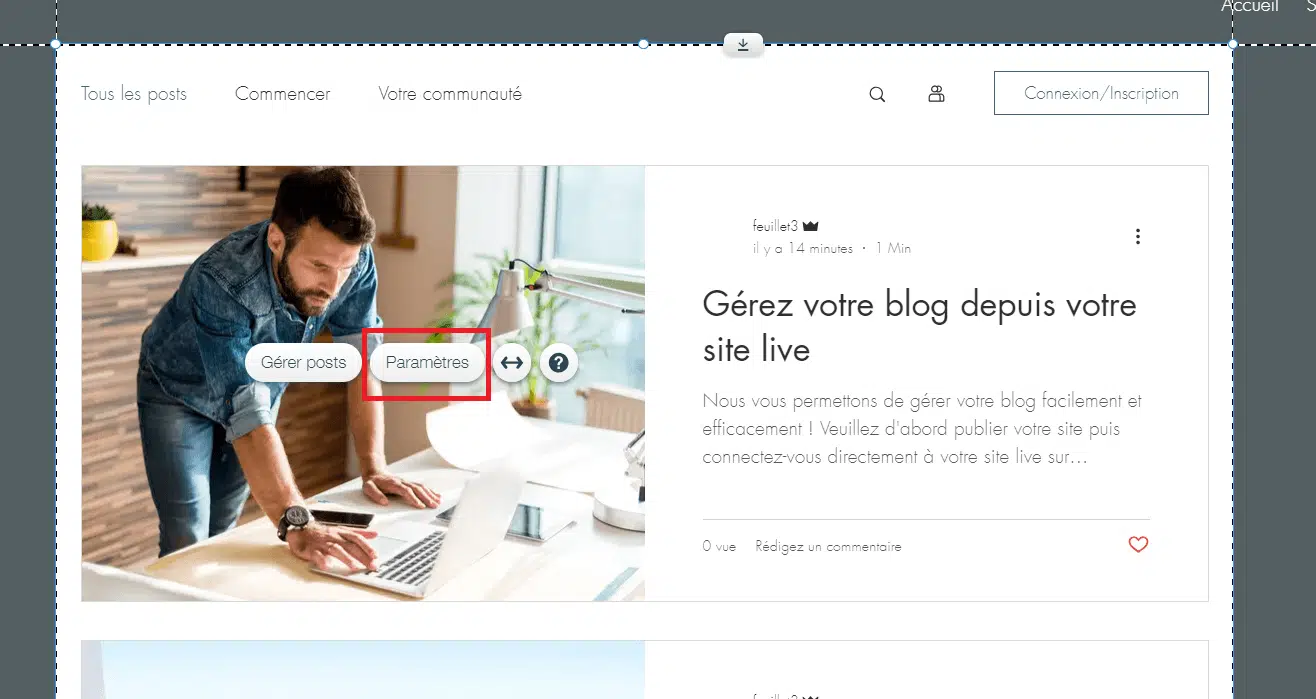
Vous pouvez aussi personnaliser l'organisation des articles sur la page du blog. Cliquez sur la partie centrale de la page, puis sur « Paramètres ».
Une fois dans les paramètres, rendez-vous dans « Mise en page ».
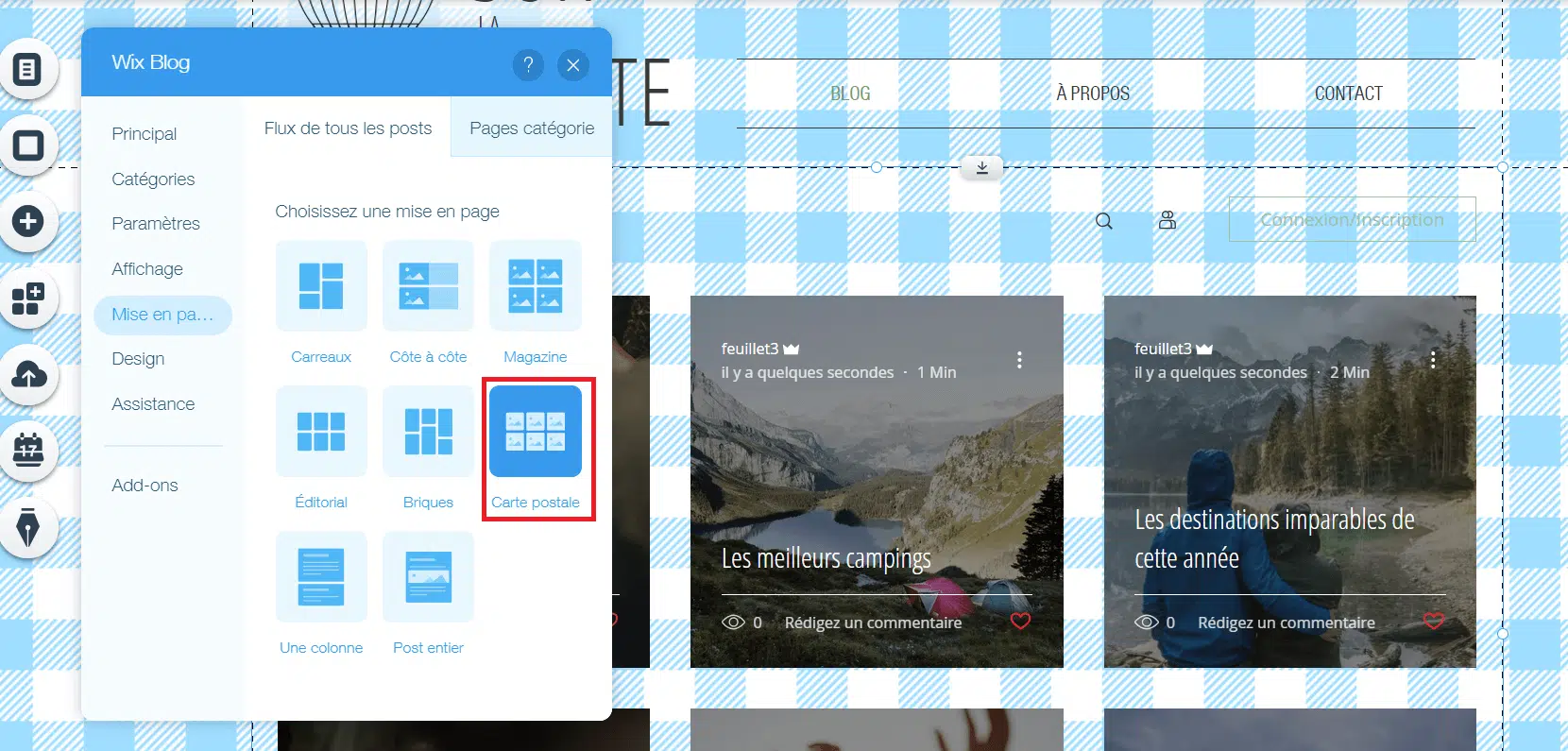
Ces choix ne sont pas irréversibles : vous pourrez à tout moment modifier la mise en page et le design de votre blog Wix. Autre étape à ne pas oublier : rédiger le Title et la méta description de votre blog, les textes qui apparaissent dans les résultats de Google et décrivent votre contenu.
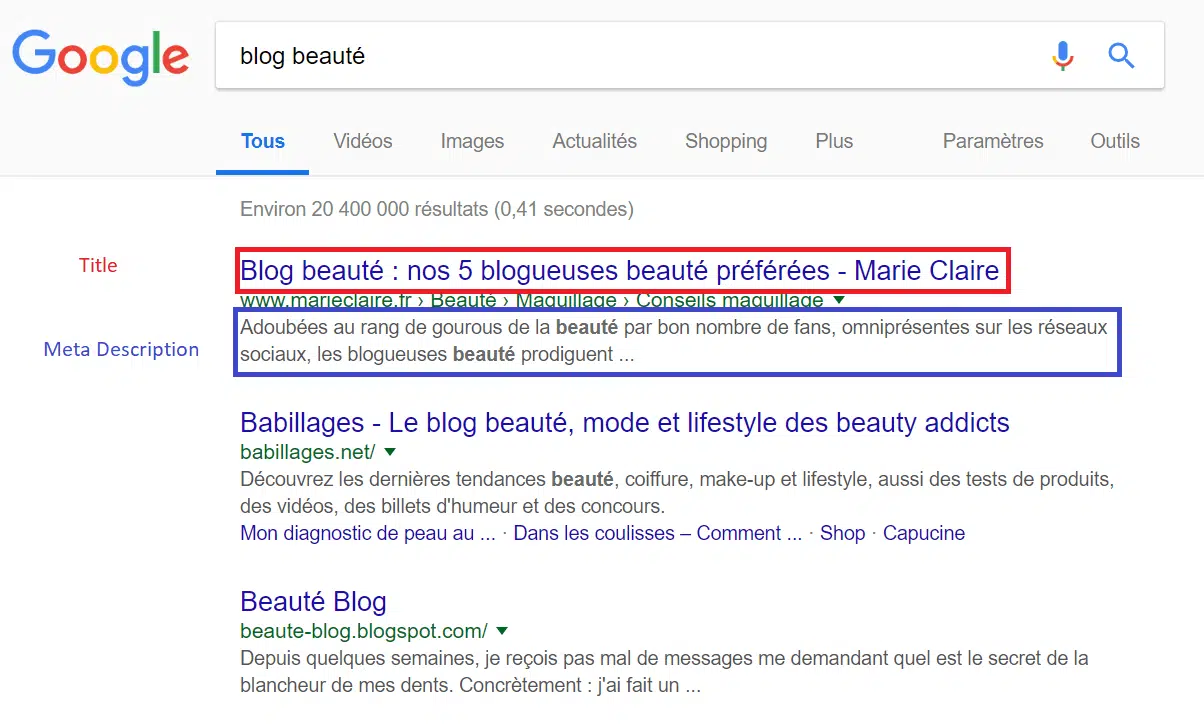
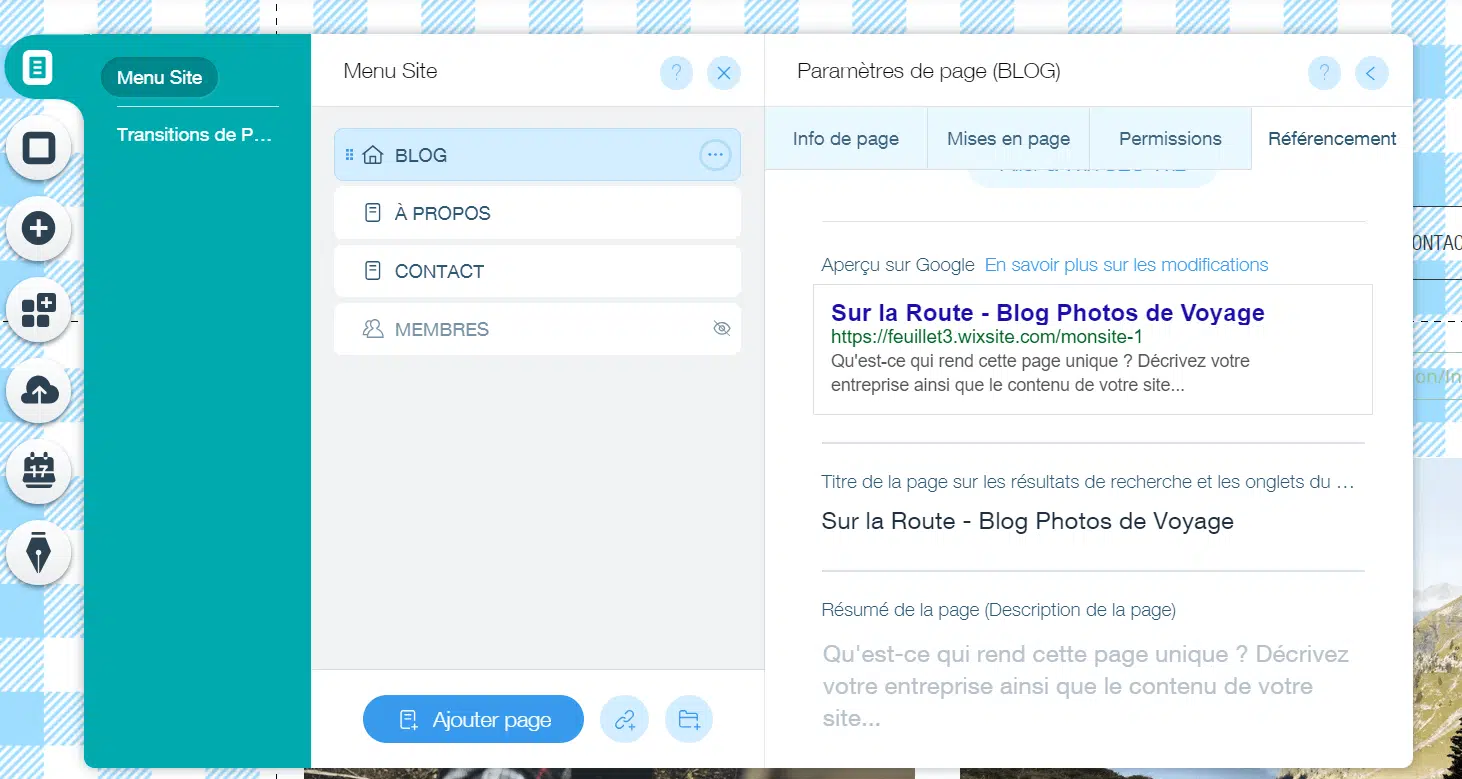
Visez un Title concis (autour de 60 caractères) et une méta description d'environ 150 à 160 caractères. Pour les personnaliser, rendez-vous dans « Menus et Pages », puis Blog, puis Référencement, et pensez à intégrer vos mots-clés.
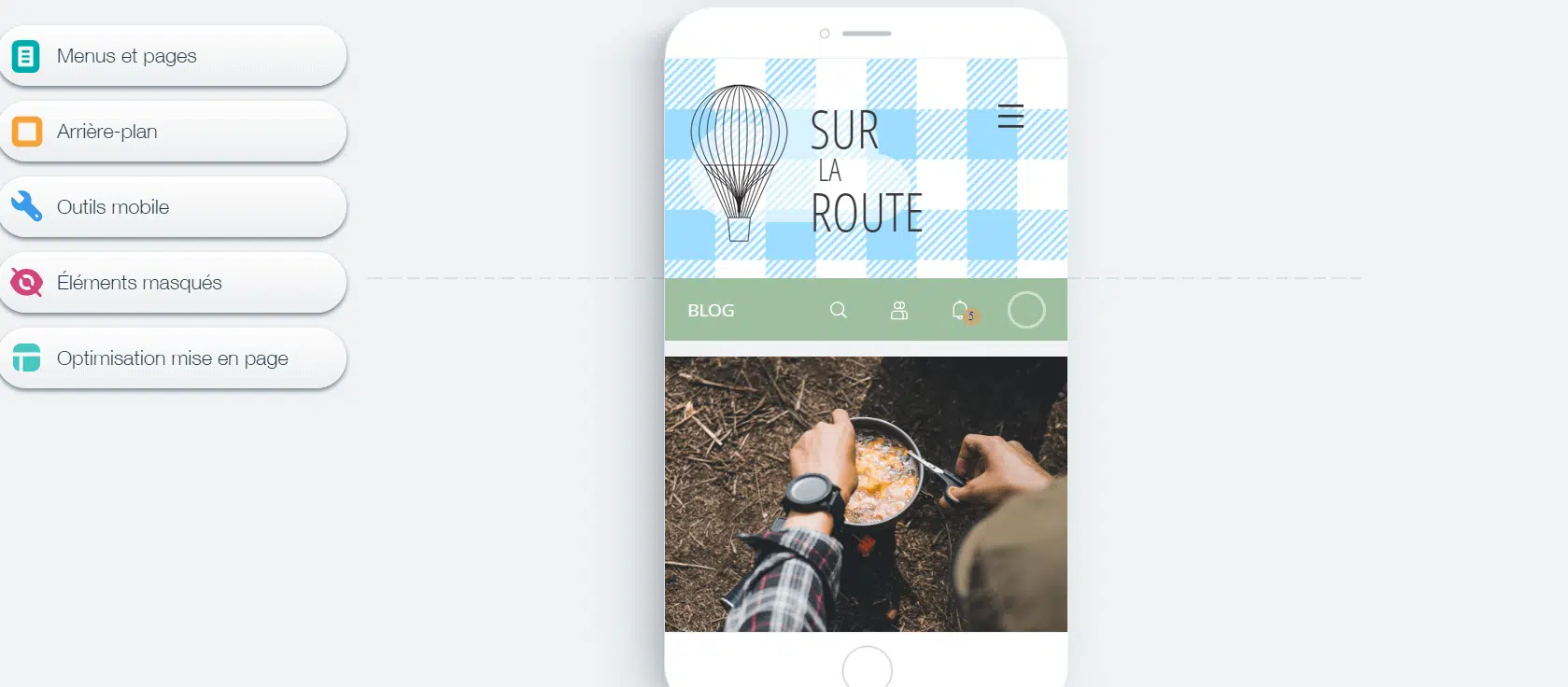
Aujourd'hui, la majorité du trafic web provient d'appareils mobiles : votre blog doit donc être parfaitement lisible sur smartphone. Wix permet d'éditer la version mobile de toutes vos pages et de contrôler entièrement leur affichage. Au-delà du confort de lecture, un affichage mobile soigné joue positivement sur le référencement naturel, Google pénalisant les sites qui s'affichent mal sur mobile. Pour éditer la version mobile, cliquez sur « Mobile », en haut de l'écran.
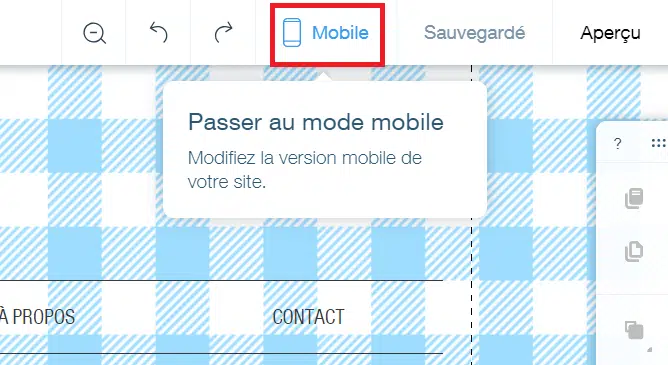
Vous accédez directement à l'éditeur mobile, dont le menu d'édition est le même que sur ordinateur.
Comment gérer son blog avec Wix ?
Voyons maintenant la gestion au quotidien, en commençant par la création des articles.
Ajouter un article
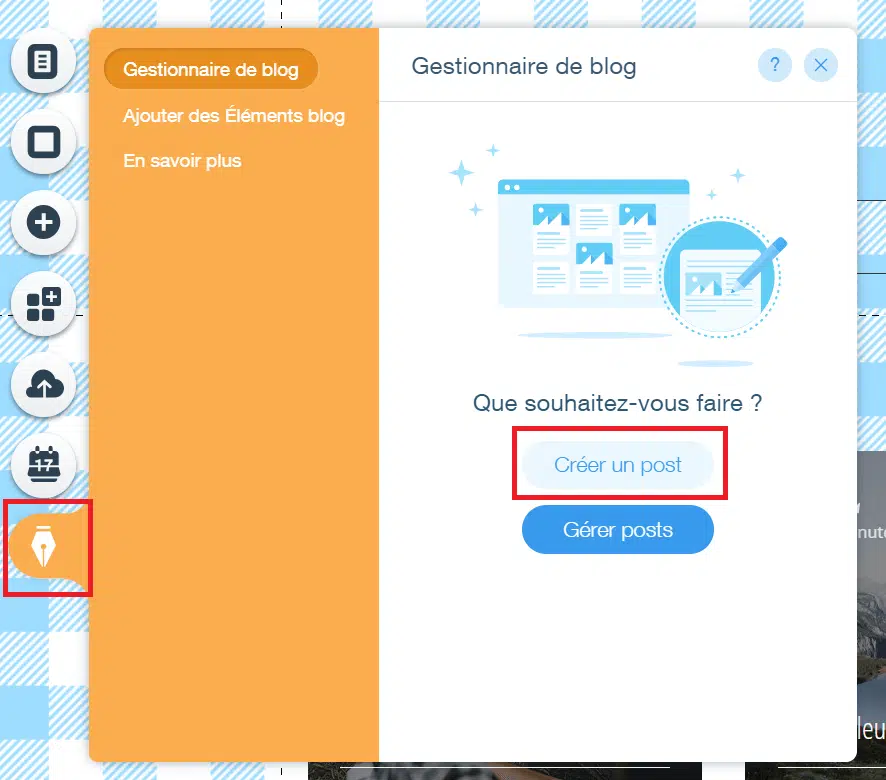
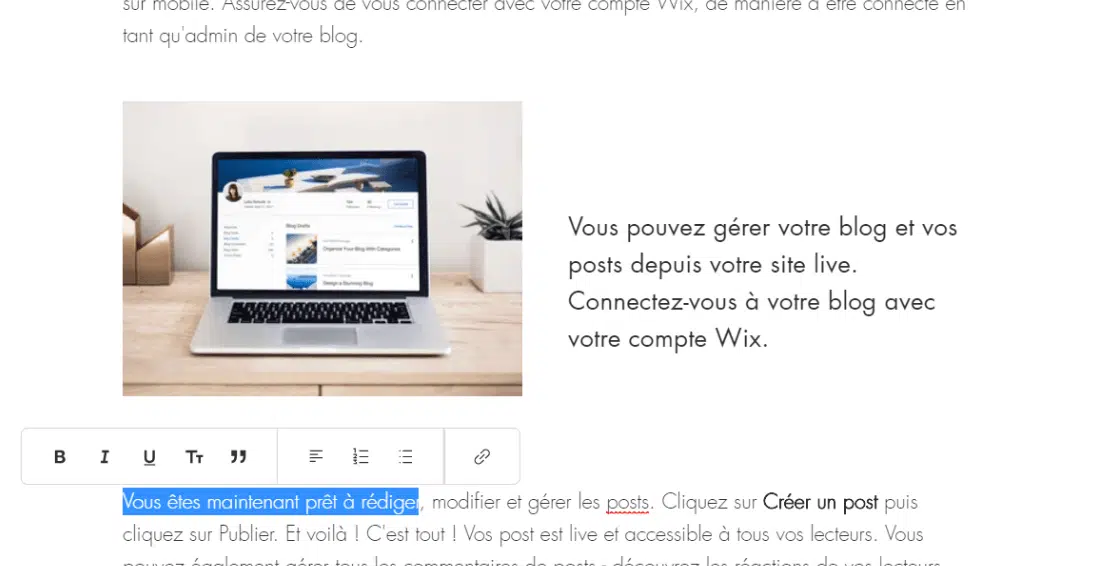
Pour ajouter un article, cliquez sur l'icône de Wix Blog dans le menu de gauche, puis sur « Créer un post ».
Vous arrivez sur la page d'édition de l'article. L'éditeur de Wix Blog est simple mais complet : texte, sous-titres, images, galeries, vidéos, liens hypertextes, gras, italique, souligné, listes à puces ou numérotées, et alignement du texte (gauche, droite, centre, justifié). Les posts sont sauvegardés en temps réel, ce qui évite les mauvaises surprises en cas de coupure de connexion.
Ajouter une catégorie
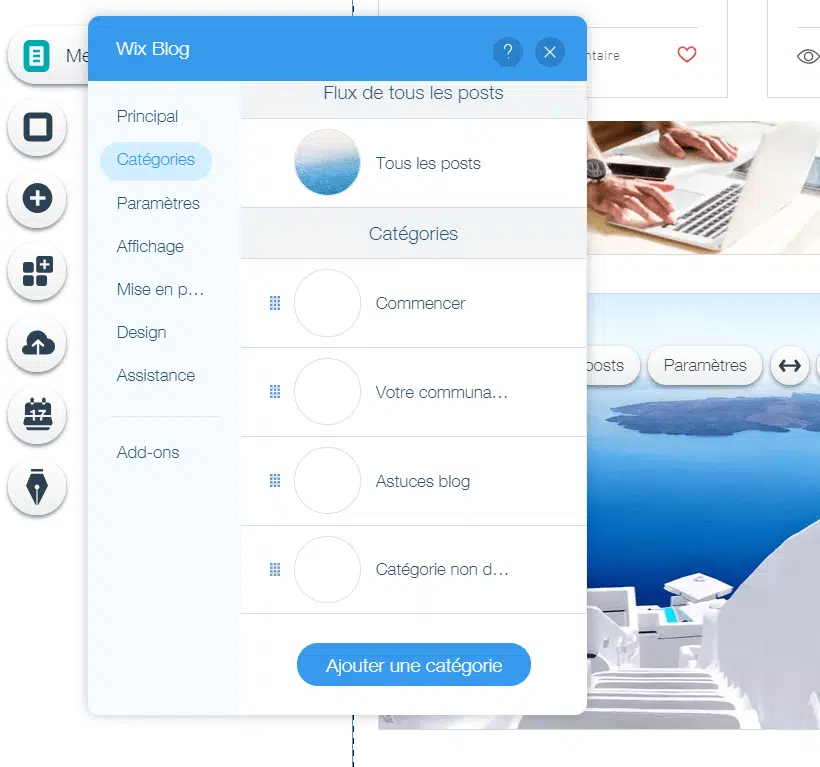
Les articles peuvent être classés par catégories, pour organiser vos contenus par thématique. Pour les gérer, rendez-vous dans les paramètres de votre blog : vous pouvez y ajouter, modifier ou supprimer des catégories.
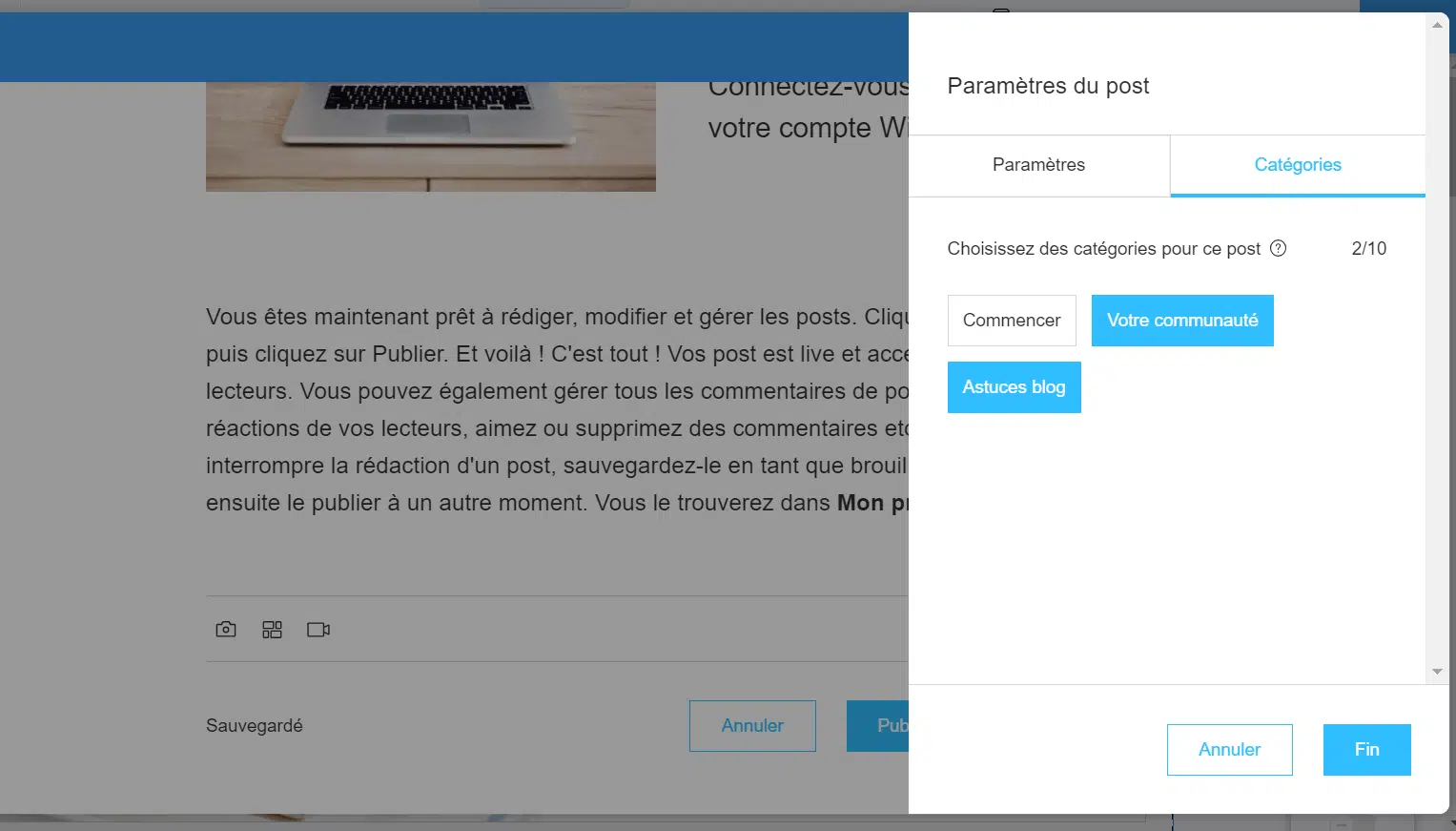
Lorsque vous éditez un article, associez-lui une catégorie depuis les paramètres du post, via le bouton en haut à droite de l'éditeur.
Paramétrer le SEO d'un article
Le SEO de chaque article se gère dans Paramètres du post, puis Paramètres. Wix Blog permet de personnaliser l'URL du post, son Title et sa méta description : c'est indispensable pour un bon référencement. La même fenêtre permet aussi de définir la date de publication, et donc de planifier vos articles.
Ajouter un rédacteur
Il est possible d'ajouter des rédacteurs. Pour cela, activez la fonctionnalité « Page membre » : rendez-vous dans « Paramètres », puis « Add-ons ».
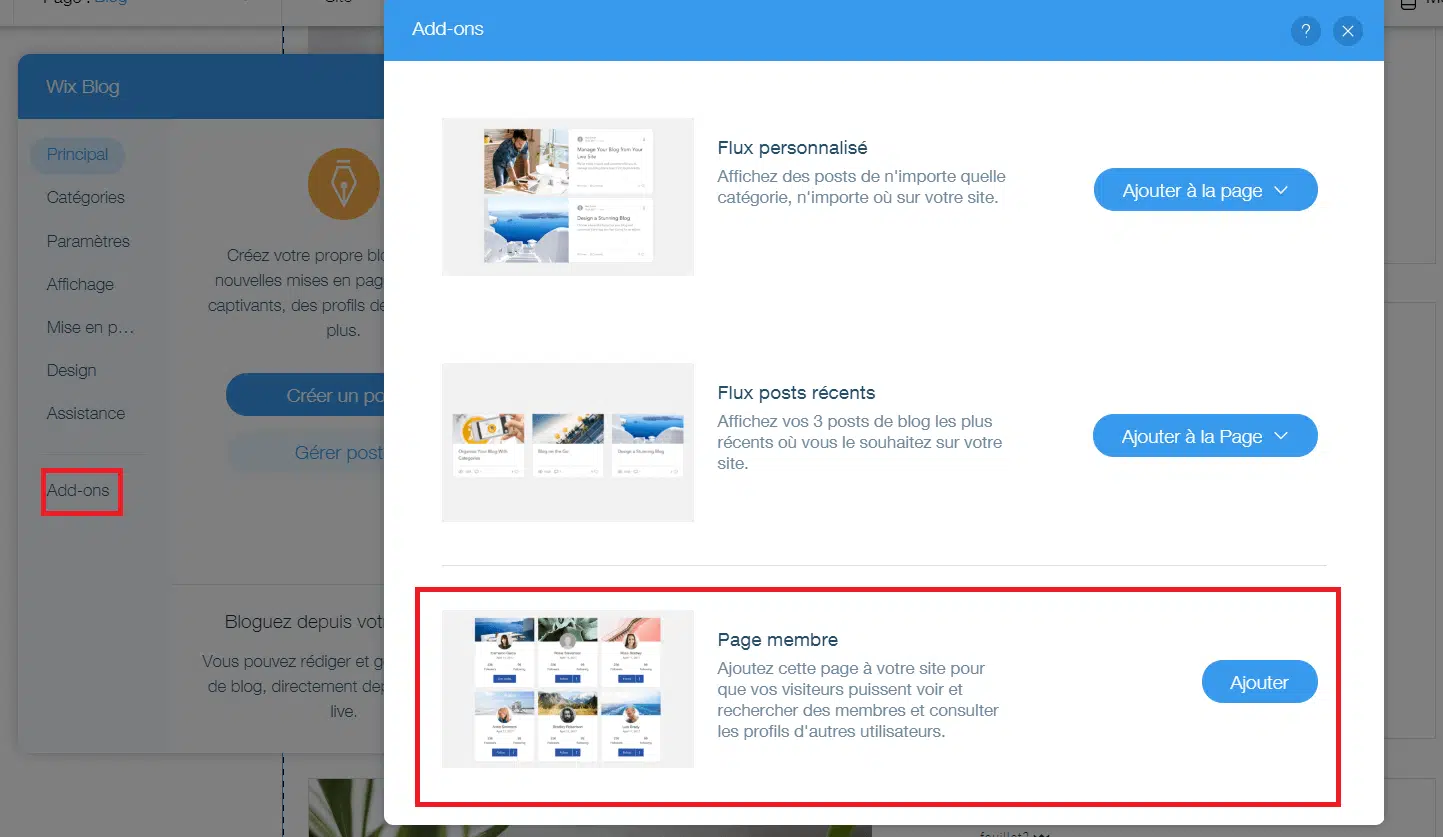
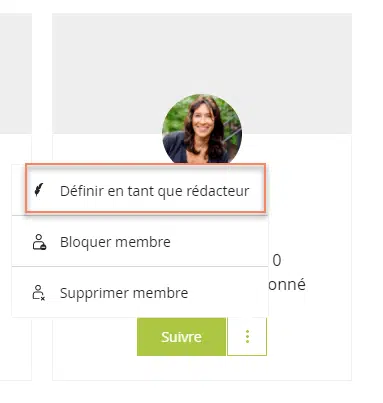
Cette fonctionnalité permet à vos lecteurs ou collaborateurs de créer une page membre et de devenir contributeurs. Les rédacteurs peuvent publier des articles, gérer les leurs à tout moment et modérer les commentaires sur leurs posts. Contrairement à l'administrateur (vous), ils ne peuvent pas créer de nouvelles catégories ni gérer les articles des autres. Pour autoriser un membre à devenir rédacteur, cliquez sur « Définir en tant que rédacteur ».
Vous savez désormais l'essentiel pour créer et gérer un blog avec Wix. Si vous avez des questions sur un point que nous n'avons pas traité, n'hésitez pas à les poser en commentaire.
Pour aller plus loin
Si les sujets de Wix et du blogging vous intéressent, ces articles complètent celui-ci :