Comment installer WordPress ? Guide 2026 (1 clic ou manuel)

Installer WordPress fait souvent peur aux débutants. En réalité, la plupart des hébergeurs proposent aujourd’hui une installation automatique en quelques clics, et la méthode manuelle reste accessible dès lors qu’on suit les étapes dans l’ordre. Ce guide couvre les deux approches, mises à jour en juillet 2026.
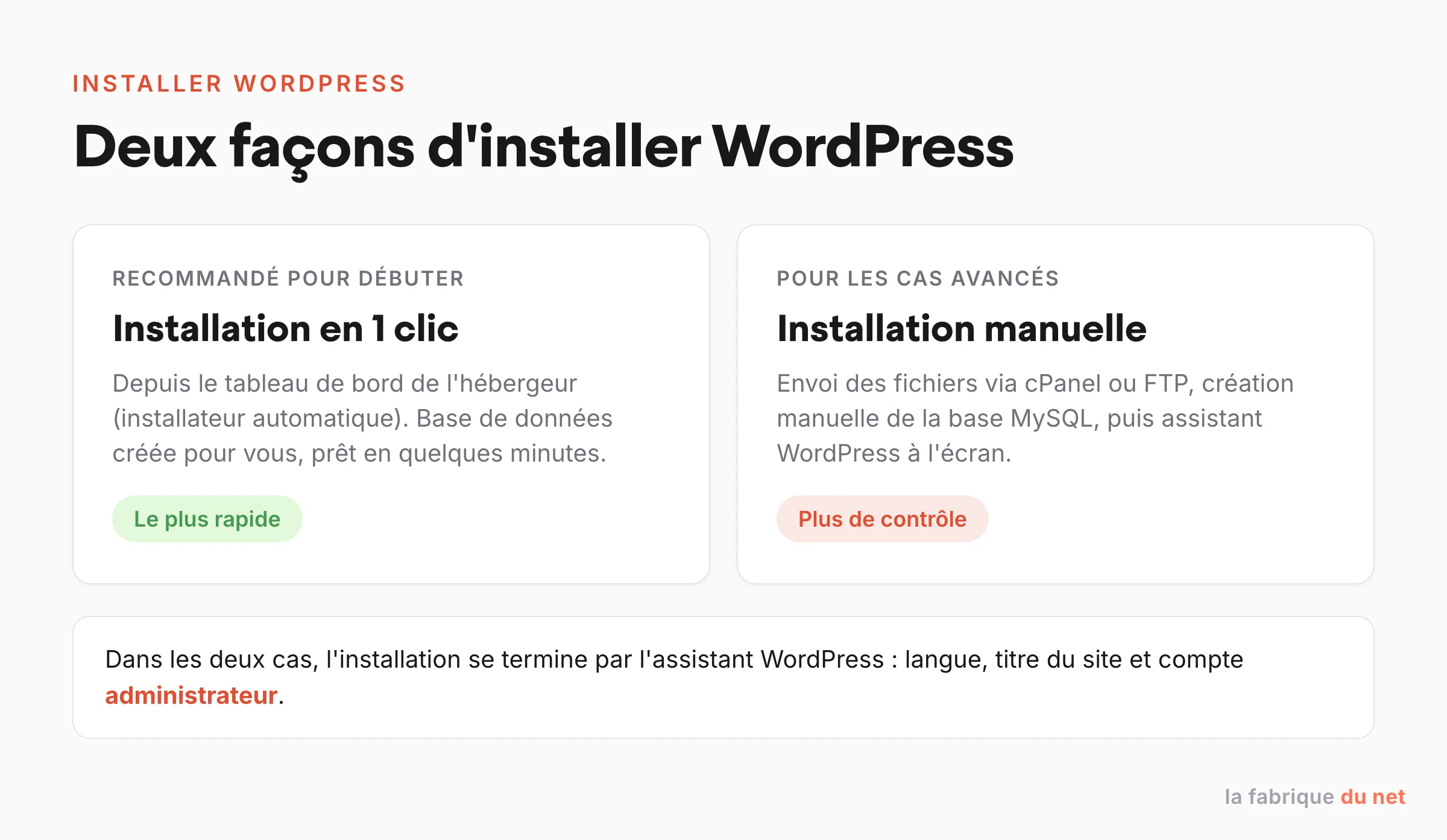
En bref : pour installer WordPress, deux voies. La plus rapide passe par l’installateur automatique de votre hébergeur (souvent Softaculous ou un outil maison) : WordPress et sa base de données sont créés pour vous, le site est prêt en quelques minutes. La voie manuelle consiste à envoyer les fichiers de WordPress.org via cPanel ou FTP, à créer une base de données MySQL, puis à terminer avec l’assistant à l’écran (wp-admin). Dans les deux cas, WordPress est gratuit ; seul l’hébergement et le nom de domaine sont payants.
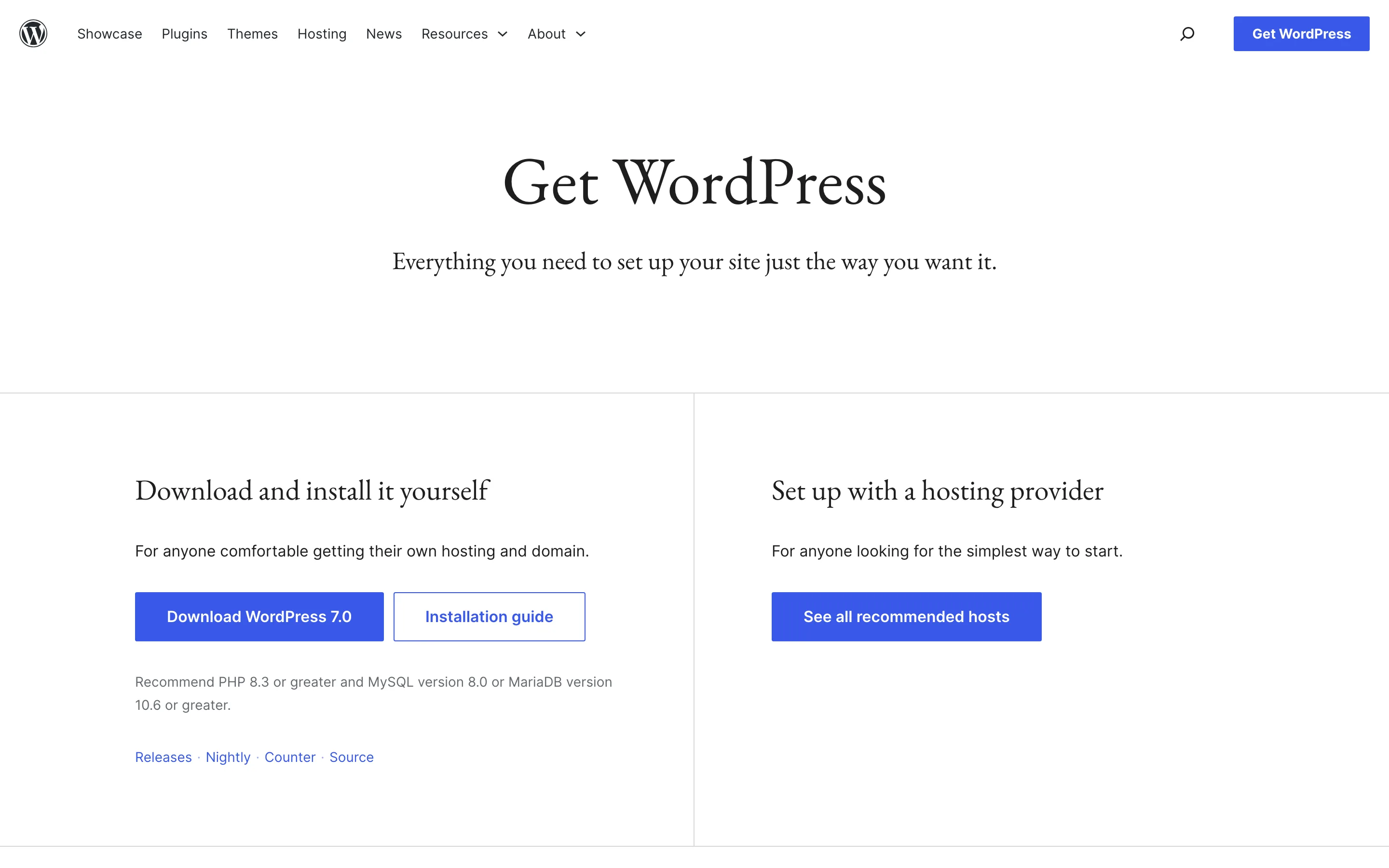
WordPress.org distingue lui-même les deux parcours : télécharger le logiciel pour l’installer soi-même, ou passer par un hébergeur qui s’en charge. C’est le premier choix à faire avant de commencer.
Installer WordPress en quelques clics depuis votre hébergeur
C’est la méthode recommandée si vous débutez. La quasi-totalité des hébergeurs mutualisés intègrent un installateur automatique (Softaculous, Installatron ou un module maison) qui met en place WordPress sans manipuler le moindre fichier.
Le principe est toujours le même :
- Connectez-vous au tableau de bord de votre hébergeur, puis ouvrez la rubrique d’installation d’applications (souvent nommée « Installer WordPress », « Softaculous » ou « Applications »).
- Sélectionnez WordPress, choisissez le domaine ou sous-domaine cible et laissez le champ « répertoire » vide pour installer WordPress à la racine du site.
- Choisissez le protocole HTTPS, renseignez le nom du site, puis créez le compte administrateur. Évitez le nom d’utilisateur « admin » et choisissez un mot de passe robuste.
- Validez : l’installateur crée automatiquement la base de données et les fichiers. L’opération prend généralement moins d’une minute.
Une fois l’installation terminée, vous accédez à votre back-office à l’adresse votresite.com/wp-admin. Vous pouvez alors choisir un thème, installer des extensions et publier votre contenu.
Besoin de choisir un hébergeur adapté à WordPress ?
Consultez notre comparatif pour choisir le meilleur hébergeur WordPress.
Installer WordPress manuellement en trois étapes
La méthode manuelle demande un peu plus de travail, mais elle donne davantage de contrôle et fonctionne sur n’importe quel hébergement, qu’il propose ou non un installateur. Elle repose sur trois étapes : charger les fichiers, créer la base de données, puis lancer l’assistant d’installation. La plupart des hébergeurs mutualisés donnent accès au panneau cPanel, mais des alternatives comme Plesk ou des interfaces propriétaires suivent la même logique.
Avant de commencer, vérifiez que vous disposez :
- d’une offre d’hébergement avec accès à un gestionnaire de fichiers (cPanel, Plesk ou équivalent) ;
- d’un accès FTP ou SFTP au répertoire public (souvent nommé public_html ou www) ;
- d’une base de données compatible MySQL ou MariaDB ;
- du fichier d’installation téléchargé depuis le site officiel WordPress.org.
Étape 1 : charger les fichiers WordPress sur le serveur
Téléchargez toujours la dernière version stable depuis WordPress.org. Vous obtenez une archive au format zip contenant l’ensemble des fichiers du CMS.
Pour l’envoyer sur votre serveur, deux options. La première consiste à utiliser le gestionnaire de fichiers de cPanel : ouvrez-le, placez-vous dans le répertoire public_html, cliquez sur « Upload » pour envoyer l’archive, puis sur « Extract » pour la décompresser. Si les fichiers se retrouvent dans un sous-dossier wordpress, déplacez leur contenu vers le répertoire parent pour que le site soit accessible à la racine de votre domaine.
La seconde option passe par un client FTP tel que FileZilla (ou des alternatives comme Cyberduck et WinSCP). Connectez-vous à votre espace, puis transférez les fichiers WordPress dans le répertoire public. Le transfert par FTP est plus long que l’envoi de l’archive compressée, mais il évite l’étape d’extraction sur le serveur.
Envie d’un site plus rapide dès le départ ?
Découvrez nos techniques pour améliorer la vitesse de chargement de votre site WordPress.
Étape 2 : créer une base de données et un utilisateur MySQL
WordPress stocke l’ensemble de vos contenus et réglages dans une base de données. Dans cPanel, ouvrez l’assistant « MySQL Database Wizard » (Assistant de base de données MySQL) et suivez les trois temps :
- Créez la base de données en lui donnant un nom peu prévisible.
- Créez un utilisateur MySQL avec un mot de passe solide, que vous conservez précieusement.
- Reliez l’utilisateur à la base en lui accordant tous les privilèges (« All privileges »).
Notez soigneusement le nom de la base, l’identifiant et le mot de passe : ils vous seront demandés à l’étape suivante.
Étape 3 : lancer l’assistant d’installation (wp-admin)
Rendez-vous sur votre nom de domaine dans le navigateur : l’assistant WordPress démarre automatiquement. Choisissez d’abord la langue, puis renseignez les informations de connexion à la base créée à l’étape précédente.
Vous définissez ensuite les réglages de votre site :
- le titre du site ;
- un identifiant administrateur, en évitant « admin » pour des raisons de sécurité, et un mot de passe fort ;
- une adresse e-mail de récupération.
Le préfixe des tables peut être personnalisé (par exemple wpe_), mais ce n’est plus considéré comme une mesure de sécurité efficace. Mieux vaut miser sur des pratiques reconnues : mises à jour régulières, mot de passe robuste et authentification à deux facteurs. Une fois le formulaire validé, WordPress finalise l’installation et vous pouvez vous connecter au back-office pour commencer à construire votre site.
Un site en ligne, et maintenant la sécurité ?
Suivez notre tutoriel pour sécuriser votre site WordPress.
Notre méthode
Ce guide a été relu et actualisé en juillet 2026. Nous avons vérifié le 6 juillet 2026 que le site officiel WordPress.org propose toujours le double parcours (téléchargement manuel ou installation via un hébergeur) ainsi que les prérequis techniques (version de PHP et de MySQL/MariaDB recommandées). Les captures d’écran d’interfaces cPanel spécifiques à un hébergeur donné n’ont pas été reproduites, car elles varient d’un prestataire à l’autre et vieillissent vite ; nous décrivons les étapes indépendamment de l’interface. Nous n’installons pas de site à votre place et ne recommandons pas d’hébergeur en particulier dans cet article.
Questions fréquentes sur l’installation de WordPress
Combien de temps faut-il pour installer WordPress ?
Avec un installateur automatique, comptez quelques minutes. En manuel via cPanel ou FTP, prévoyez plutôt vingt à trente minutes selon votre aisance, l’essentiel du temps étant consacré au transfert des fichiers et à la création de la base de données.
WordPress est-il gratuit ?
Le logiciel WordPress, téléchargé depuis WordPress.org, est gratuit et open source. Ce qui est payant, c’est l’hébergement web et le nom de domaine, ainsi que d’éventuels thèmes ou extensions premium.
Faut-il savoir coder pour installer WordPress ?
Non. L’installation en 1 clic ne demande aucune compétence technique. La méthode manuelle exige seulement de suivre les étapes dans l’ordre, sans écrire de code.
Pour aller plus loin
Si le sujet de WordPress vous intéresse, voici d’autres ressources utiles :
Notez cet article