Notification in-app : définition et 7 bonnes pratiques
Les applications mobiles font partie du quotidien et offrent aux marques un canal direct pour communiquer avec leurs clients. Les messages ou notifications in-app sont au cœur de cette relation : ils permettent de guider les utilisateurs, de leur demander un avis, de résoudre leurs problèmes et d’en apprendre davantage sur eux, sans qu’ils quittent l’application.
En bref : une notification in-app (ou message in-app) est un message affiché à l’intérieur d’une application pendant que l’utilisateur s’en sert, sous forme de fenêtre modale, de bannière, de carte ou d’info-bulle. Contrairement à la notification push, qui s’affiche hors de l’application et sert à y faire revenir, elle ne demande aucune autorisation du système d’exploitation et touche des utilisateurs déjà actifs. Pour qu’elle soit efficace : un message utile au bon moment, segmenté, peu fréquent, et une réponse rapide quand l’utilisateur écrit à la marque.
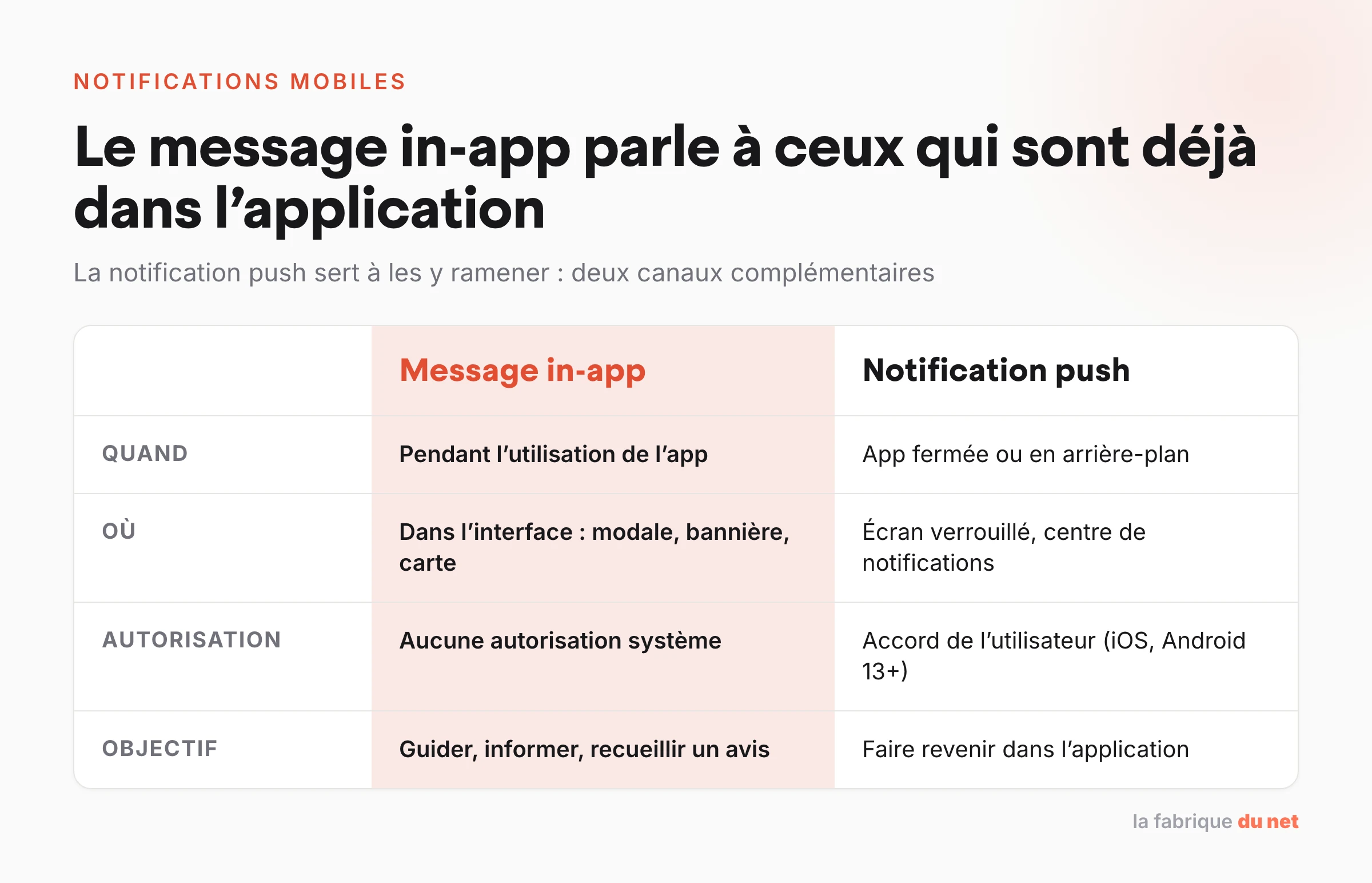
Nous commencerons par rappeler ce que sont les messages ou notifications in-app et comment ils fonctionnent, avant de présenter leurs formats, leurs usages et 7 bonnes pratiques pour les améliorer.
Les messages ou notifications in-app : qu’est-ce que c’est
Un message in-app (on dit aussi « notification in-app ») est une notification envoyée et affichée pendant que la personne utilise une application, quand elle est « dans l’application », d’où son nom. Il ne faut pas le confondre avec la notification push.
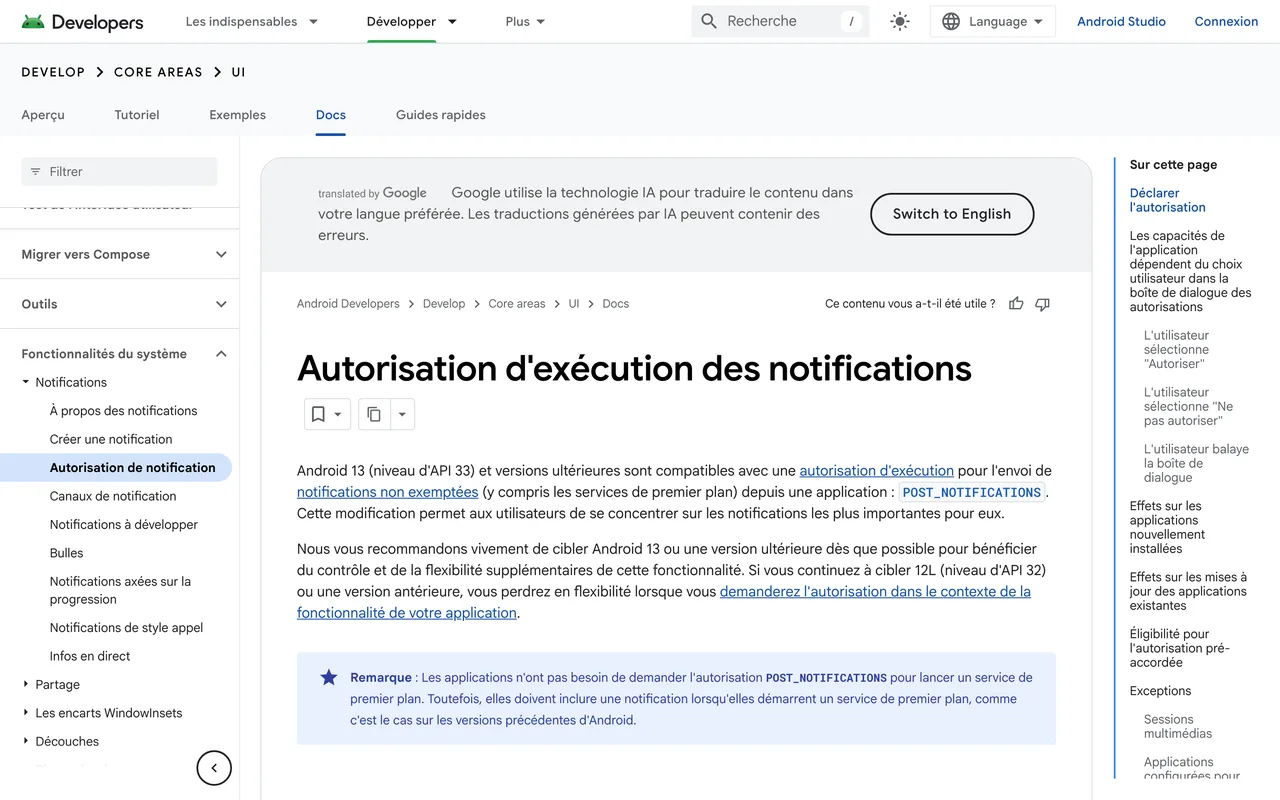
Une notification push est un message envoyé sur le téléphone, lié à l’installation d’une application, qui s’affiche alors que l’utilisateur ne se sert pas de l’application (sur l’écran verrouillé ou dans le centre de notifications). Son objectif est de ramener l’utilisateur dans l’application. Pour l’envoyer, l’application doit obtenir l’accord de l’utilisateur : Apple impose de demander cette autorisation sur iPhone (documentation Apple), et Android l’exige aussi depuis Android 13 (autorisation d’exécution « POST_NOTIFICATIONS »). Le message in-app, lui, fait partie de l’interface de l’application et ne dépend pas de cette autorisation.
Les notifications push restent très utilisées, car simples à mettre en place. Mais elles arrivent à n’importe quel moment, y compris quand l’utilisateur fait autre chose, et beaucoup d’utilisateurs les désactivent. Le message in-app s’adresse à un utilisateur déjà actif, au moment où il effectue une action : il peut être plus pertinent, et il permet de segmenter vos utilisateurs à l’intérieur de l’application pour envoyer des messages adaptés à leur parcours.
Les deux types de messages servent des objectifs différents et se complètent : la notification push fait revenir, le message in-app accompagne une fois l’utilisateur revenu. Si vous cherchez à personnaliser et à cibler votre communication auprès des utilisateurs actifs, misez sur les messages in-app.
Les principaux formats de messages in-app
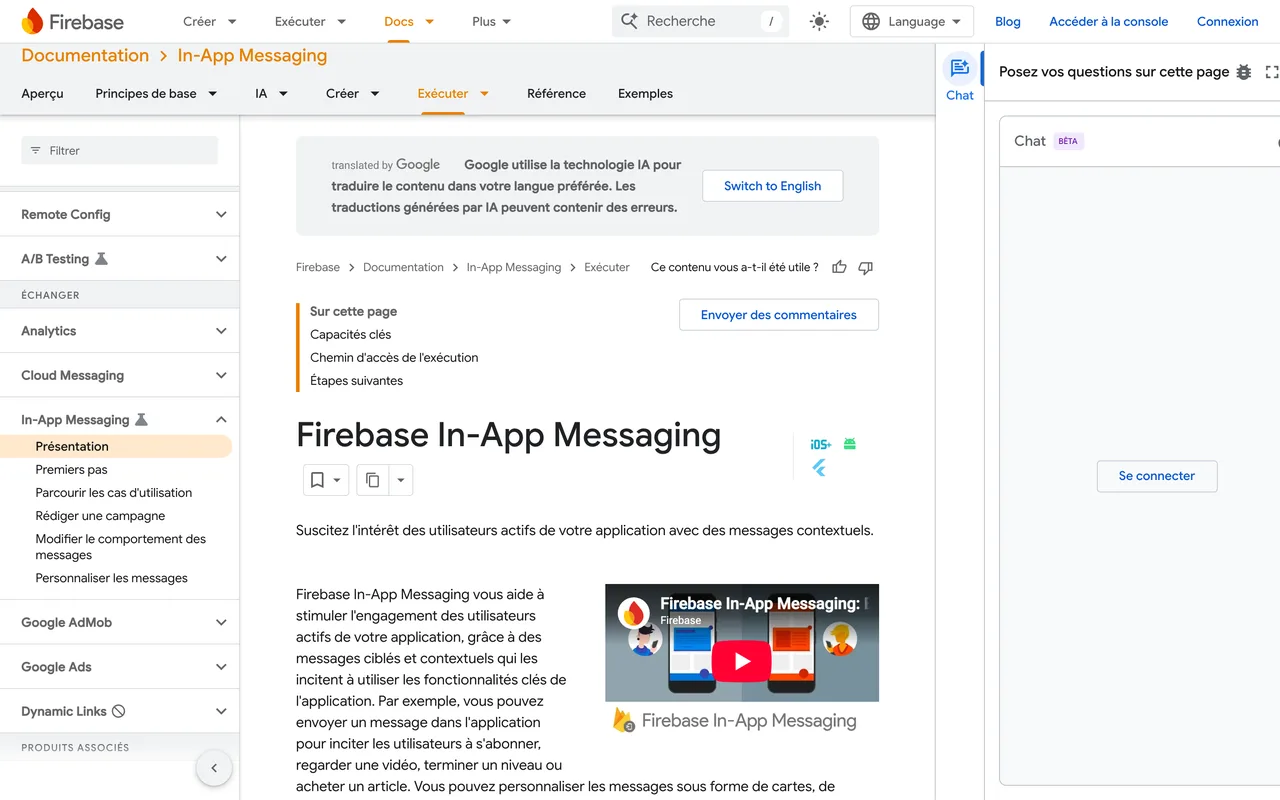
Les outils du marché proposent des formats proches. Firebase In-App Messaging, l’outil de Google, propose par exemple des cartes, des bannières, des fenêtres modales et des images, déclenchées au moment choisi (documentation Firebase). Les formats les plus courants :
- La fenêtre modale : elle s’affiche au centre de l’écran et demande une action. À réserver aux messages importants (nouvelle fonctionnalité majeure, information bloquante).
- La bannière : un bandeau en haut ou en bas de l’écran, discret, qui n’interrompt pas l’utilisation.
- La carte ou le panneau latéral (slide-out) : un encart plus riche, avec image et bouton.
- L’info-bulle (tooltip) et le point d’attention (hotspot) : ils pointent un élément précis de l’interface, utiles pour l’onboarding.
- La checklist : une liste d’étapes pour prendre en main l’application.
- Le micro-sondage : une ou deux questions pour recueillir un avis.
- La messagerie in-app : une fenêtre de conversation avec le support, éventuellement précédée d’un chatbot.
Pourquoi utiliser les messages in-app
Les messages in-app servent à accueillir les nouveaux utilisateurs (onboarding), à annoncer une nouvelle fonctionnalité, à mettre en avant une offre, à informer d’un incident ou à recueillir un avis. Ils servent surtout à ouvrir un dialogue.
Lorsqu’un client rencontre un problème, veut donner son avis ou simplement échanger avec la marque, il a besoin d’un canal simple et rapide. Nous avons tous connu des expériences négatives dans une application : un bug, un plantage, une fonctionnalité qui ne marche pas, un achat impossible à finaliser. Bien souvent, la seule façon de joindre la marque est alors de quitter l’application et de passer par la boutique d’applications.
Les messages in-app permettent à l’utilisateur d’entrer en contact direct avec la marque sans interrompre sa session. En leur absence, un utilisateur mécontent réagit généralement de l’une de ces trois manières :
- Il abandonne l’application sans rien dire. C’est l’attitude qui cause le plus d’attrition (churn) : l’utilisateur cesse d’utiliser l’application et vous ne saurez jamais pourquoi.
- Il supprime l’application et/ou laisse un avis négatif sur la boutique d’applications. Une mauvaise expérience pour lui comme pour la marque.
- Il vous envoie un email ou passe par votre site pour résoudre son problème, avec le risque qu’il ne revienne plus jamais dans l’application.
Vos utilisateurs ne devraient pas avoir à en arriver là. Maintenant que l’intérêt des messages in-app est posé, voici 7 bonnes pratiques pour utiliser ce format efficacement.
7 bonnes pratiques pour vos messages et notifications in-app
Intégrer des messages in-app dans une application peut sembler un défi. Ces pratiques facilitent la mise en œuvre, pour l’équipe qui s’en charge comme pour vos utilisateurs.
1. Créez un dialogue dans l’application
Trop souvent, le client doit quitter l’application pour résoudre un problème ou poser une question. Bien mis en place, les messages in-app vous permettent au contraire de connaître les attentes et les retours de vos clients. Il faut pour cela une organisation capable de répondre efficacement aux messages envoyés par les utilisateurs. Un chatbot ou un assistant conversationnel peut assurer une première réponse rapide, avant une prise en charge humaine si nécessaire.
Laisser aux utilisateurs la possibilité d’écrire est important, y répondre l’est tout autant, ou au moins confirmer que le message a été pris en compte. Il faut un retour, un dialogue dans les deux sens. Par exemple, l’utilisateur qui envoie un avis reçoit immédiatement un message qui l’informe de sa bonne réception. Pour nouer une relation forte avec vos clients et améliorer l’expérience de l’application, c’est essentiel.
2. Répondez aux messages dans les temps
Organisez-vous pour traiter de façon cohérente les messages envoyés par vos utilisateurs. Comme sur les autres canaux, vous n’êtes pas obligé de répondre en temps réel : avec de gros volumes, c’est impossible sans des ressources importantes. La meilleure façon de limiter la frustration est d’être transparent sur le délai de réponse.
Exemple : dès que l’utilisateur a envoyé son message, indiquez-lui automatiquement le délai de réponse. Il est fixé dès le départ, ce qui limite les risques de mécontentement. Respectez ensuite votre promesse : si vous annoncez une réponse sous 48 heures, ne répondez pas trois jours plus tard.
3. Envoyez des messages aux bons moments, sans excès
Le téléphone est l’un des objets les plus personnels : il accompagne les utilisateurs toute la journée. Cela ouvre de grandes possibilités de personnalisation, mais l’une des erreurs les plus fréquentes consiste à afficher un message au mauvais moment, quand l’utilisateur n’a besoin ni d’aide ni de conseil.
Il n’existe pas de moment universellement idéal : tout dépend de votre marque, de votre cible, de votre produit et des habitudes de chaque utilisateur, d’où l’intérêt de segmenter. Déclenchez les messages selon le comportement : une nouvelle offre est plus pertinente juste après une action importante (un achat, par exemple) ; une demande d’avis doit apparaître quand l’utilisateur n’est pas en train d’accomplir une tâche, par exemple à l’ouverture de l’application. L’exemple à ne pas suivre : une invitation à répondre à un questionnaire qui s’affiche pendant que le client finalise un achat.
Limitez aussi la fréquence : un utilisateur qui voit une fenêtre surgir à chaque ouverture finit par fermer les messages sans les lire, voire par désinstaller l’application. La plupart des outils permettent de plafonner le nombre de messages par utilisateur et par période.
4. Soyez honnête et transparent dans votre communication
La sincérité crée un lien fort avec vos clients. Imaginons que vous receviez beaucoup de messages au sujet d’un bug que vos équipes techniques sont en train de corriger. Soit vous savez que le problème sera réglé rapidement, soit vous ne savez pas quand il le sera. Dans les deux cas, envoyez un message in-app pour informer vos utilisateurs. Traitez ce canal avec autant de soin que vos canaux de communication classiques.
Pensez aussi à expliquer pourquoi certains éléments ne pourront pas être corrigés, ou pourquoi la correction prendra du temps. Ne laissez pas vos utilisateurs dans l’incertitude.
5. Ne demandez pas d’adresse email (sauf quand c’est nécessaire)
Évitez de demander une adresse email à vos utilisateurs lorsqu’ils envoient un message in-app, sauf si c’est strictement nécessaire. Supprimez le maximum de barrières à la communication : si l’utilisateur est connecté à son compte, l’application sait déjà qui il est.
Certains échanges exigent toutefois une adresse email. Prévoyez dans votre application une option qui permet de rendre l’email obligatoire ou non selon le type de demande, pour ne le demander que lorsqu’il est indispensable. Côté RGPD, ne collectez que les données utiles à la demande et indiquez à quoi elles serviront.
6. Faites savoir à vos clients que leur voix a été entendue
C’est peut-être la pratique la plus importante. Faites clairement savoir à vos clients que leur message a été reçu et pris en compte. Personne n’aime rester dans le flou : quand un client prend plusieurs minutes pour vous envoyer un avis, il ne doit pas se demander si son message a été lu ou ignoré. Même sans réponse immédiate, assurez-lui que sa demande est entendue.
Pour informer immédiatement vos clients, une plateforme de notifications push et de messages in-app peut envoyer automatiquement une notification ou un message après chaque demande, et prévenir l’utilisateur quand une réponse est disponible.
7. Incitez vos clients à revenir dans l’application
La pratique précédente informe vos clients, mais elle les incite aussi à revenir : quand un client apprend qu’une réponse l’attend, il rouvre l’application pour la lire. Combinés aux notifications push, les messages in-app augmentent l’engagement : sessions plus fréquentes, plus d’actions réalisées dans l’application.
L’objectif final des messages in-app est la satisfaction client. En permettant à vos clients de poser leurs questions, de donner leur avis, de résoudre leurs problèmes ou de se tenir informés facilement, ils créent de l’engagement et de la fidélité, et lèvent le mur qui sépare souvent les marques de leurs clients.
Les outils pour envoyer des messages in-app
Pour concevoir, cibler et mesurer vos messages sans développement à chaque campagne, plusieurs plateformes combinent messages in-app, notifications push et souvent email ou SMS (pages consultées le 19/10/2026) :
- Firebase In-App Messaging (Google), intégré à la suite Firebase, adapté aux équipes qui utilisent déjà Firebase pour leur application.
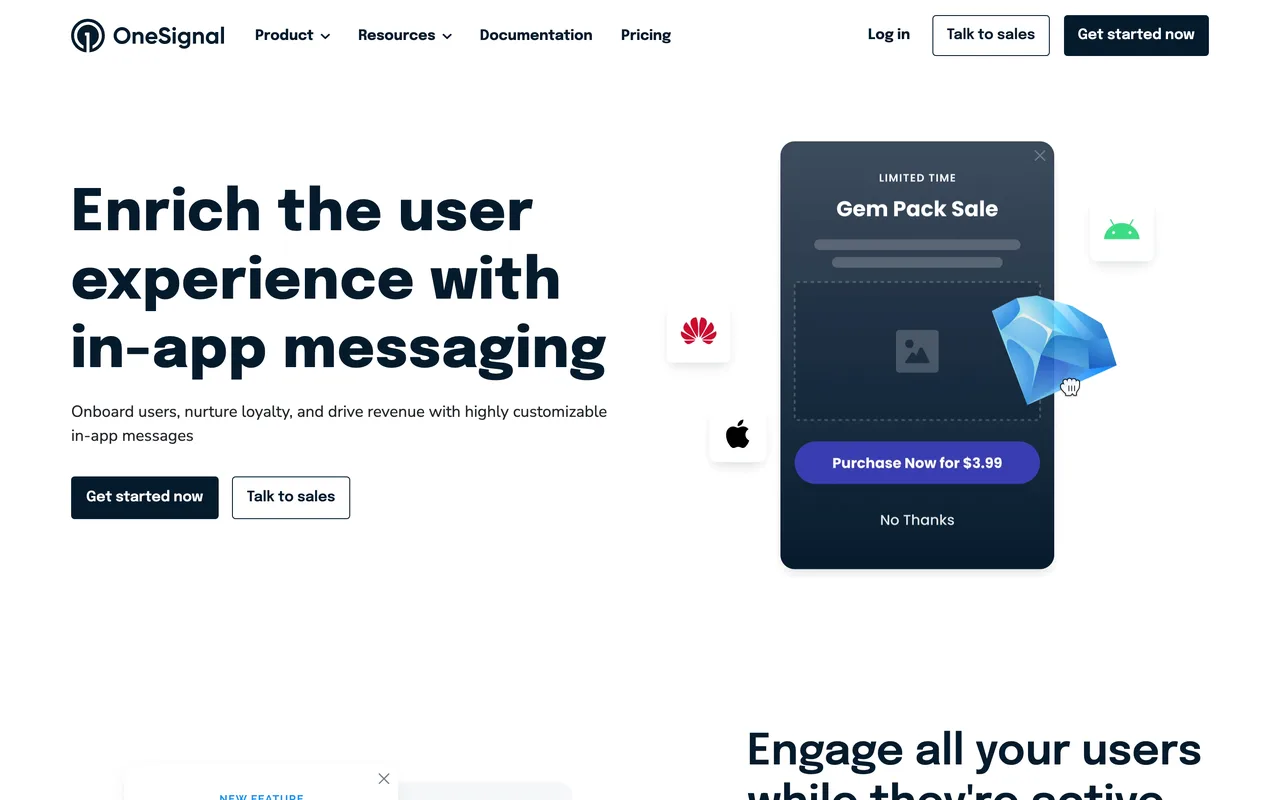
- OneSignal, plateforme d’engagement qui propose messages in-app, notifications push, email et SMS.
- Airship, plateforme d’expérience client centrée sur le mobile.
- Braze, plateforme d’engagement client cross-canal.
Pour comparer les solutions, consultez notre sélection de logiciels de notification push.
Mesurer l’efficacité de vos messages in-app
- Le taux d’affichage : part des utilisateurs ciblés qui ont effectivement vu le message.
- Le taux de clic ou d’action : part des affichages suivis d’un clic sur le bouton.
- Le taux de fermeture immédiate, signe d’un message mal placé ou trop fréquent.
- L’effet sur l’objectif visé : adoption de la fonctionnalité annoncée, achats, réponses au sondage, rétention à 7 ou 30 jours, comparé à un groupe témoin qui n’a pas vu le message.
- Le délai de réponse aux messages envoyés par les utilisateurs et leur satisfaction après échange.
Questions fréquentes
Qu’est-ce qu’une notification in-app
C’est un message qui s’affiche dans une application pendant qu’on l’utilise : fenêtre, bannière, carte ou info-bulle. Il sert à informer, guider ou recueillir un avis, sans autorisation préalable du système, contrairement à la notification push qui s’affiche hors de l’application.
Quels sont les différents types de notifications in-app
Les principaux sont la fenêtre modale, la bannière, la carte ou le panneau latéral, l’info-bulle et le point d’attention, la checklist d’onboarding, le micro-sondage et la messagerie in-app avec le support.
Comment fonctionne un message in-app
L’application intègre un module (développé en interne ou fourni par un outil comme Firebase In-App Messaging ou OneSignal). L’équipe marketing crée le message dans la console de l’outil, choisit le public, le déclencheur (ouverture de l’application, action, écran visité) et la période, puis le message s’affiche chez les utilisateurs concernés lors de leur prochaine session.
Comment activer ou modifier les notifications d’une application
Sur Android, ouvrez les Paramètres, puis la rubrique Notifications ou la fiche de l’application, et choisissez les notifications à autoriser ainsi que leur style (alerte sonore, silencieuse, sur l’écran de verrouillage), comme le détaille l’aide Android. Sur iPhone, ouvrez Réglages, touchez Notifications, puis l’application concernée sous Style (assistance Apple). Les étapes exactes varient selon l’appareil et la version du système.
Pourquoi ne peut-on pas activer les notifications de certaines applications
Plusieurs causes possibles : l’application ne propose pas de notifications push, l’autorisation a été refusée lors de la première demande (il faut alors la réactiver dans les réglages du téléphone), un mode de concentration ou « Ne pas déranger » est actif, ou un profil géré par une entreprise ou un contrôle parental limite ces réglages. Les messages in-app, eux, ne dépendent pas de ces réglages.
Quelles sont les applications de messagerie les plus utilisées
WhatsApp, Messenger, iMessage (sur iPhone) et Telegram font partie des messageries les plus répandues, aux côtés de Signal pour un usage axé sur la confidentialité. Les classements varient selon les études et les tranches d’âge. À ne pas confondre avec la messagerie in-app, qui permet d’échanger avec une marque à l’intérieur de sa propre application.
Comment développer et présenter un projet d’application mobile
Formalisez d’abord le besoin : objectifs, utilisateurs cibles, fonctionnalités prioritaires, plateformes (iOS, Android), budget et délai. Ce cahier des charges sert à présenter le projet en interne et à consulter des prestataires. Notre guide pour choisir une agence de développement d’application mobile détaille la démarche, et notre annuaire recense des agences spécialisées en application mobile.
Comment promouvoir une application mobile
Optimisez d’abord sa fiche sur l’App Store et Google Play (titre, description, captures, avis), puis combinez les canaux : site web, emailing, réseaux sociaux, publicité d’installation. Une fois l’application installée, les messages in-app et les notifications push servent à activer et retenir les utilisateurs. Lire aussi : comment améliorer le classement d’une application sur l’App Store ou Google Play.
Notez cet article