Installer Google Analytics (GA4) sur WordPress : le guide
Google Analytics reste l’outil de référence pour mesurer l’audience d’un site, notamment grâce à sa gratuité et à sa large adoption. Des alternatives comme Matomo (anciennement Piwik) ou Plausible gagnent du terrain, souvent pour des raisons de conformité RGPD et de respect de la vie privée. Une fois installé, Google Analytics vous permet de savoir qui visite votre site et ce que font les internautes : pages vues, temps passé, taux de rebond, provenance du trafic. Bonne nouvelle : l’installer sur un site WordPress est à la portée de tous, à condition de suivre les étapes dans le bon ordre. Dans ce guide didactique, nous vous expliquons pas à pas comment relier Google Analytics à votre site WordPress.
La réponse courte
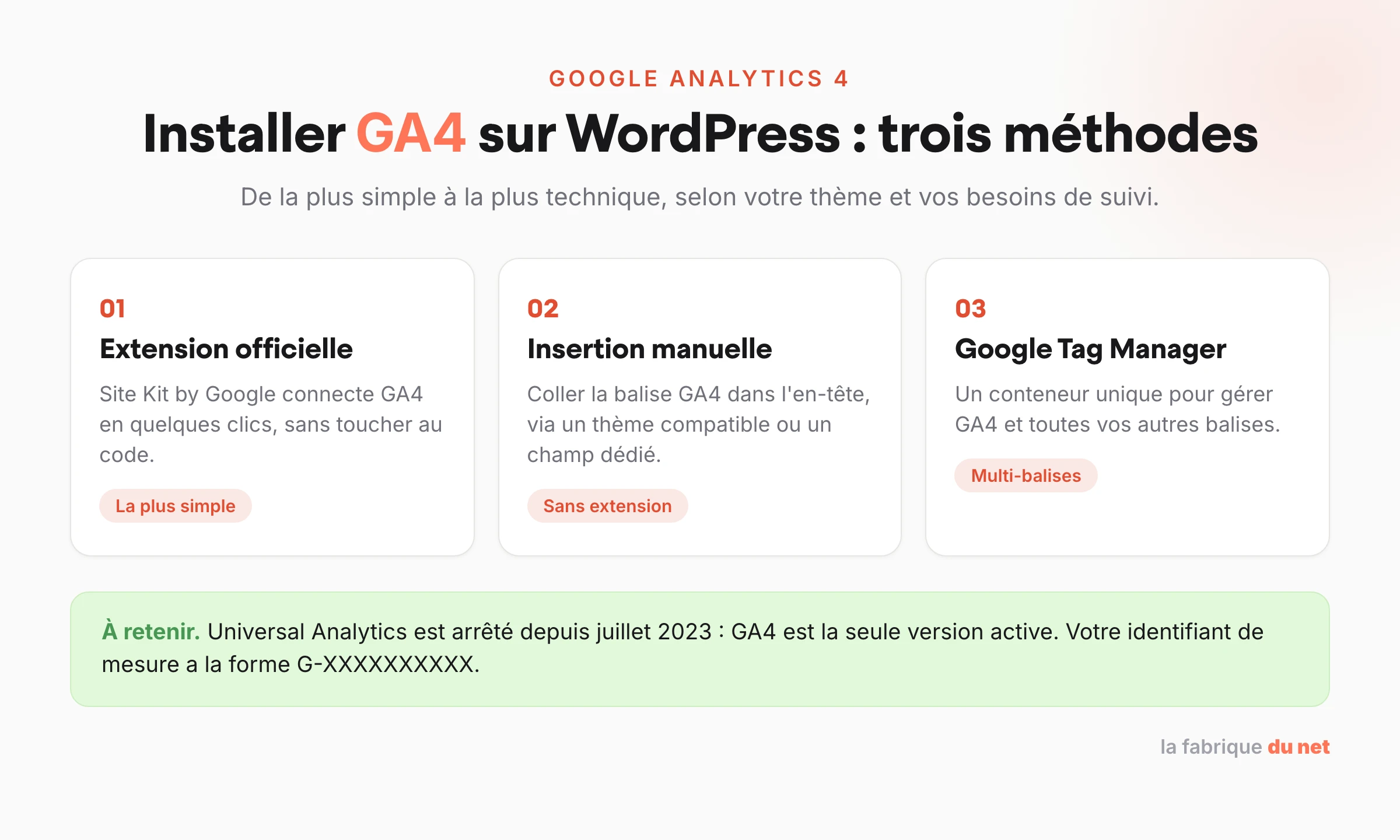
Pour installer Google Analytics sur WordPress, créez d’abord une propriété Google Analytics 4 (GA4) pour obtenir votre identifiant de mesure au format G-XXXXXXXXXX. Reliez-le ensuite à votre site par l’une des trois méthodes : l’extension officielle Site Kit by Google (la plus simple), l’insertion manuelle de la balise dans l’en-tête du thème, ou Google Tag Manager. Universal Analytics étant arrêté depuis juillet 2023, GA4 est aujourd’hui la seule version active.
Créez votre compte Google Analytics

L’installation se fait en deux temps : créer votre compte Google Analytics, puis le relier à votre site WordPress. Commençons par le compte. Rendez-vous sur la page d’accueil de Google Analytics et cliquez sur le bouton de démarrage de la mesure, généralement situé en haut à droite de l’écran (le libellé exact peut évoluer).
À partir de là, deux cas de figure se présentent :
- Vous avez déjà un compte Google : renseignez votre adresse Gmail et votre mot de passe. Si vous utilisez Gmail, vous avez par définition un compte Google.
- Vous n’avez pas de compte Google : créez-en un en cliquant sur « Créer un compte ». On vous demande prénom, nom, une adresse en @gmail.com, un mot de passe et quelques informations personnelles.
Une fois connecté, cliquez sur « Commencer à mesurer » et renseignez les informations sur votre site : nom du compte, nom de la propriété, URL de la page d’accueil, secteur d’activité et fuseau horaire. Cliquez sur « Suivant » pour créer un flux de données et obtenir votre identifiant de mesure GA4. Google vous invite alors à accepter les conditions générales.
Dans Google Analytics 4, la collecte passe par des flux de données distincts selon le support (Web, iOS, Android). Pour un site WordPress, sélectionnez « Web » à la création du flux. Vous arrivez sur la page de configuration de votre propriété, qui affiche votre identifiant de mesure (sous la forme G-XXXXXXXXXX) et la balise Google à intégrer sur votre site. Vous pourrez y revenir à tout moment depuis Admin, puis Flux de données, puis votre flux Web, puis Tag Google.
Quelques repères avant de passer à l’étape suivante :
- Vous pourrez modifier les informations de votre compte à tout moment.
- Un compte peut héberger plusieurs propriétés. En général, une propriété correspond à un site ou à une application, et chaque propriété dispose de son propre identifiant de mesure GA4. Si vous gérez plusieurs sites, veillez à utiliser le bon identifiant pour chaque flux.
Insérez la balise Google Analytics dans WordPress
Pour relier votre identifiant GA4 à votre site, trois méthodes sont possibles. Nous les présentons de la plus simple à la plus technique. Une seule suffit : inutile de les cumuler, au risque de compter deux fois vos visiteurs.
Via l’extension officielle Site Kit by Google
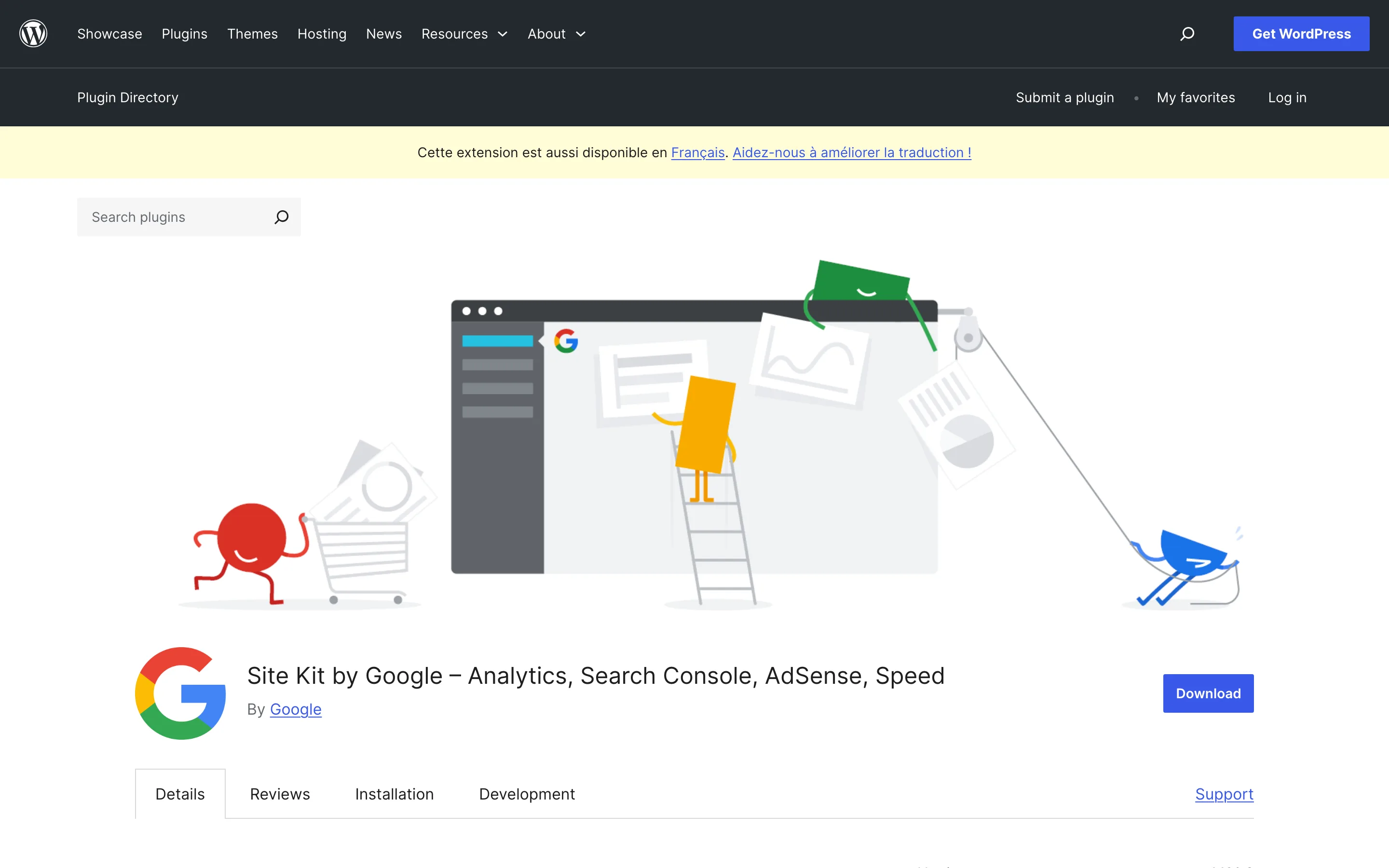
C’est la voie la plus simple et la plus fiable pour un site WordPress. Site Kit by Google est l’extension officielle de Google : elle connecte Google Analytics 4, la Search Console et d’autres services Google en quelques clics, sans manipuler de code. Depuis votre tableau de bord WordPress, allez dans Extensions, puis Ajouter une extension, recherchez « Site Kit by Google », installez et activez. L’assistant vous guide ensuite pour connecter votre compte Google et sélectionner votre propriété GA4.
Si vous préférez une extension plus légère dédiée uniquement au suivi, d’autres modules compatibles GA4 et régulièrement mis à jour existent dans le répertoire WordPress. Privilégiez une extension simple, bien notée et maintenue récemment, plutôt qu’un outil surchargé de fonctionnalités que vous n’utiliserez pas.
Via l’insertion manuelle de la balise
Si vous ne souhaitez pas ajouter d’extension, vous pouvez coller directement la balise Google Analytics dans l’en-tête de votre site. Certains thèmes proposent un champ dédié dans leurs options (souvent nommé « code d’en-tête », « header scripts » ou équivalent) : il suffit d’y coller la balise GA4 récupérée à l’étape précédente. Sur certains thèmes, saisir simplement l’identifiant de mesure G-XXXXXXXXXX suffit.
Un point d’attention : si vous collez le code dans le fichier du thème plutôt que dans un champ prévu à cet effet, la balise disparaîtra à la prochaine mise à jour du thème. Passez alors par un thème enfant ou par une extension d’insertion de code pour la conserver dans le temps.
Via Google Tag Manager
Google Tag Manager permet de gérer sur une même plateforme toutes les balises installées sur votre site, réunies dans un même « conteneur ». C’est utile dès que vous multipliez les tags (analytics, publicité, automation marketing). Vous pouvez y déclencher votre balise Google Analytics 4. En contrepartie, cette méthode suppose d’installer d’abord Google Tag Manager sur WordPress, puis d’y configurer votre balise GA4 : ce n’est donc pas la voie la plus rapide si vous débutez, mais c’est la plus évolutive à mesure que votre suivi se complexifie.
Coder son site web soi-même, fausse bonne idée ?
La Fabrique du net pèse le pour et le contre du fait de coder son site internet soi-même.
Vérifiez que Google Analytics fonctionne
Dernière étape : confirmer que les données remontent bien. La méthode la plus simple consiste à ouvrir Google Analytics, puis le rapport « Temps réel ». Ouvrez ensuite une page de votre site (votre page d’accueil par exemple) dans un autre onglet. Si l’installation est correcte, votre visite doit apparaître dans le rapport en temps réel, avec au moins un utilisateur actif.
Remarque : au-delà du temps réel, il faut parfois patienter quelques heures avant que les rapports standard commencent à se remplir. Si rien ne remonte, vérifiez que vous avez bien utilisé le bon identifiant de mesure et qu’aucune extension de cache ou de gestion des cookies ne bloque le chargement de la balise.
Voilà, Google Analytics est installé sur votre site WordPress. Pour aller plus loin, vous pourrez configurer des événements personnalisés, définir des conversions et mettre en place le suivi e-commerce selon vos besoins. Ces réglages vous permettront de mesurer non seulement votre trafic, mais aussi sa conversion. La documentation officielle de Google Analytics détaille chacune de ces configurations.
Notre méthode
Procédure vérifiée sur l’interface Google Analytics 4 en juillet 2026. Les libellés exacts des boutons et menus évoluent régulièrement côté Google : nous décrivons ici la logique de parcours, qui reste stable, plutôt que le mot à mot de chaque écran. Les captures d’écran de l’interface d’administration de Google Analytics ne sont pas reproduites ici car elles nécessitent une connexion à un compte réel ; nous illustrons en revanche l’extension officielle telle qu’elle apparaît publiquement sur le répertoire WordPress.
Pour aller plus loin
Notez cet article