Vendre sur Google Shopping : le tutoriel complet 2026
Google Shopping est un service de comparateur de prix permettant de renforcer la visibilité du catalogue produits des e-commerçants dans Google. Google Shopping a été lancé en 2010 aux USA avant d’être déployé dans de nombreux autres pays dont la France. Ce service est un canal d’acquisition quasi-indispensable si vous êtes e-commerçant. Les annonces Shopping fonctionnent au coût par clic, mais depuis fin 2020 les fiches produits gratuites permettent aussi d’apparaître dans l’onglet Shopping sans payer. Bien utilisé, Google Shopping peut vous permettre de booster vos ventes et votre chiffre d’affaires. Mais justement, comment mettre en place et utiliser correctement Google Shopping ?
Comment vendre sur Google Shopping ? Créez un compte Google Merchant Center (gratuit), vérifiez et revendiquez votre site, importez votre catalogue via un flux de produits (application e-commerce ou feuille de calcul), associez Merchant Center à Google Ads, puis lancez une campagne Performance Max ou Shopping standard. Vous payez uniquement au clic ; le simple affichage de vos fiches produits dans l’onglet Shopping est gratuit depuis 2020.
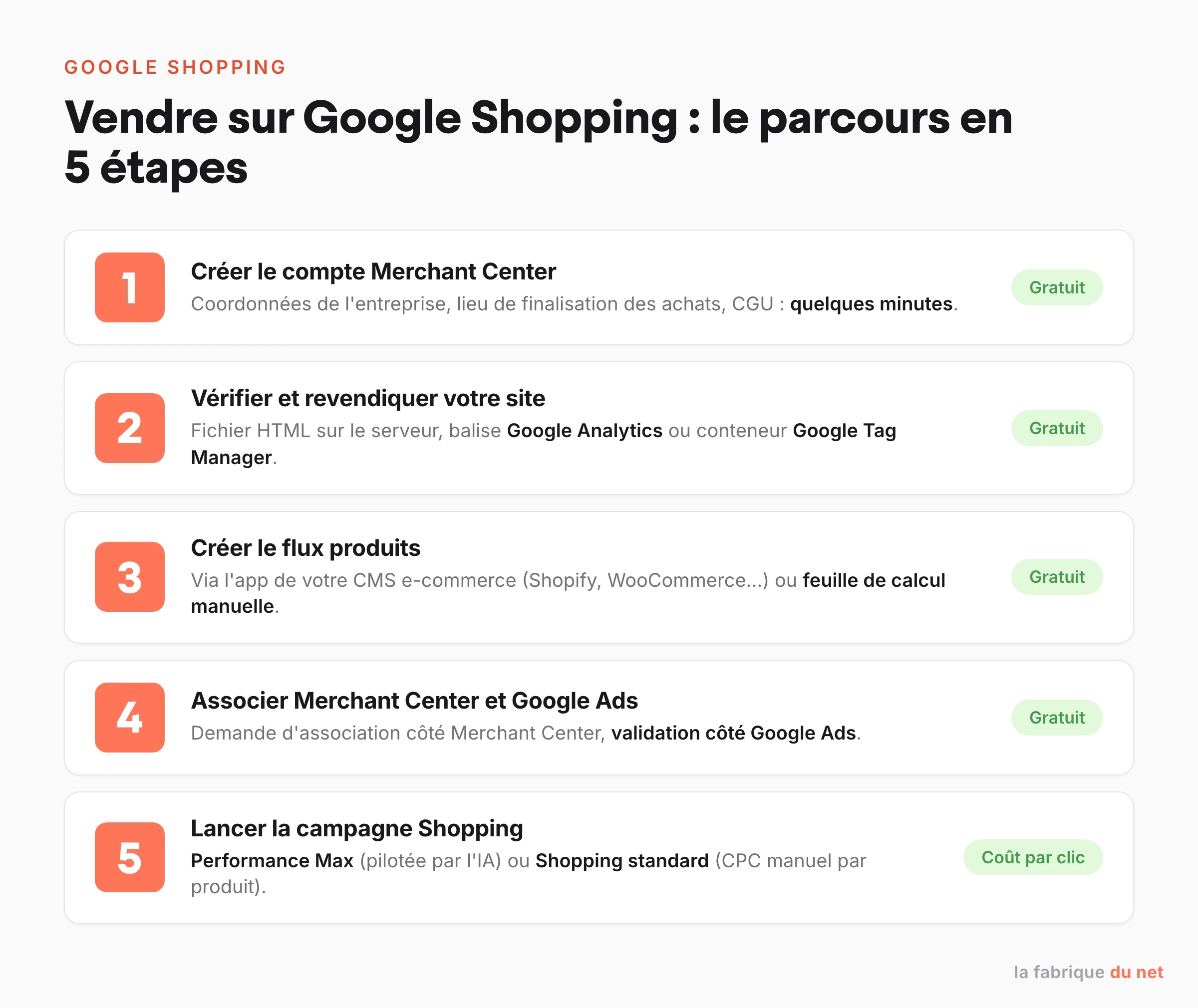
Après avoir rappelé en quoi consiste Google Shopping (fonctionnement et historique), nous vous proposons un tutoriel complet de la création de votre compte sur Google Merchant Center à la conception de votre campagne Google Shopping depuis Google Ads.
Google Shopping, à quoi ça sert ?
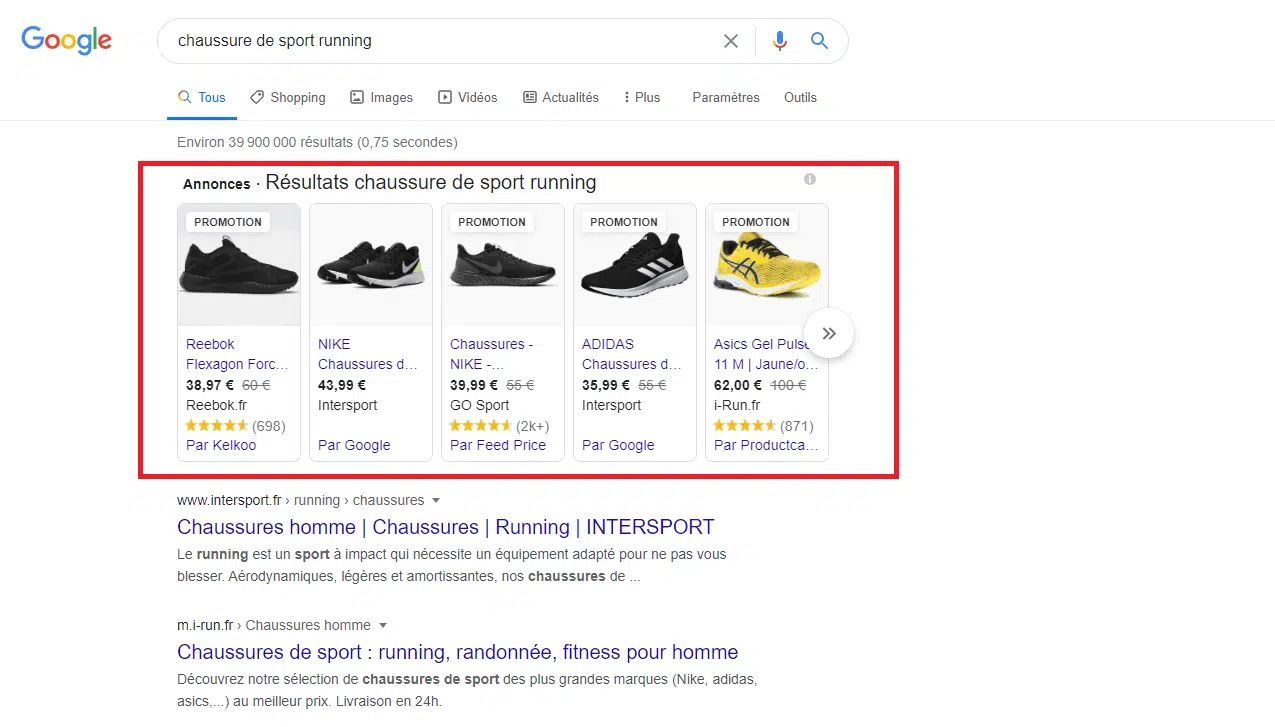
Google Shopping est un service de Google accessible directement depuis le moteur de recherche. Il s’agit en quelque sorte d’un moteur de recherche de produits physiques, assez proche dans son fonctionnement d’un comparateur de produits et de prix. Un bloc Google Shopping apparaît directement dans les résultats de recherche de Google pour les requêtes de type e-commerce comme par exemple « chaussure de sport running ». Selon les requêtes, ce bloc s’affiche en haut des résultats ou dans la colonne de droite :
En cliquant sur l’onglet « Shopping », vous accédez au comparateur complet, avec les options de filtrage et la liste de tous les produits associés à la requête :
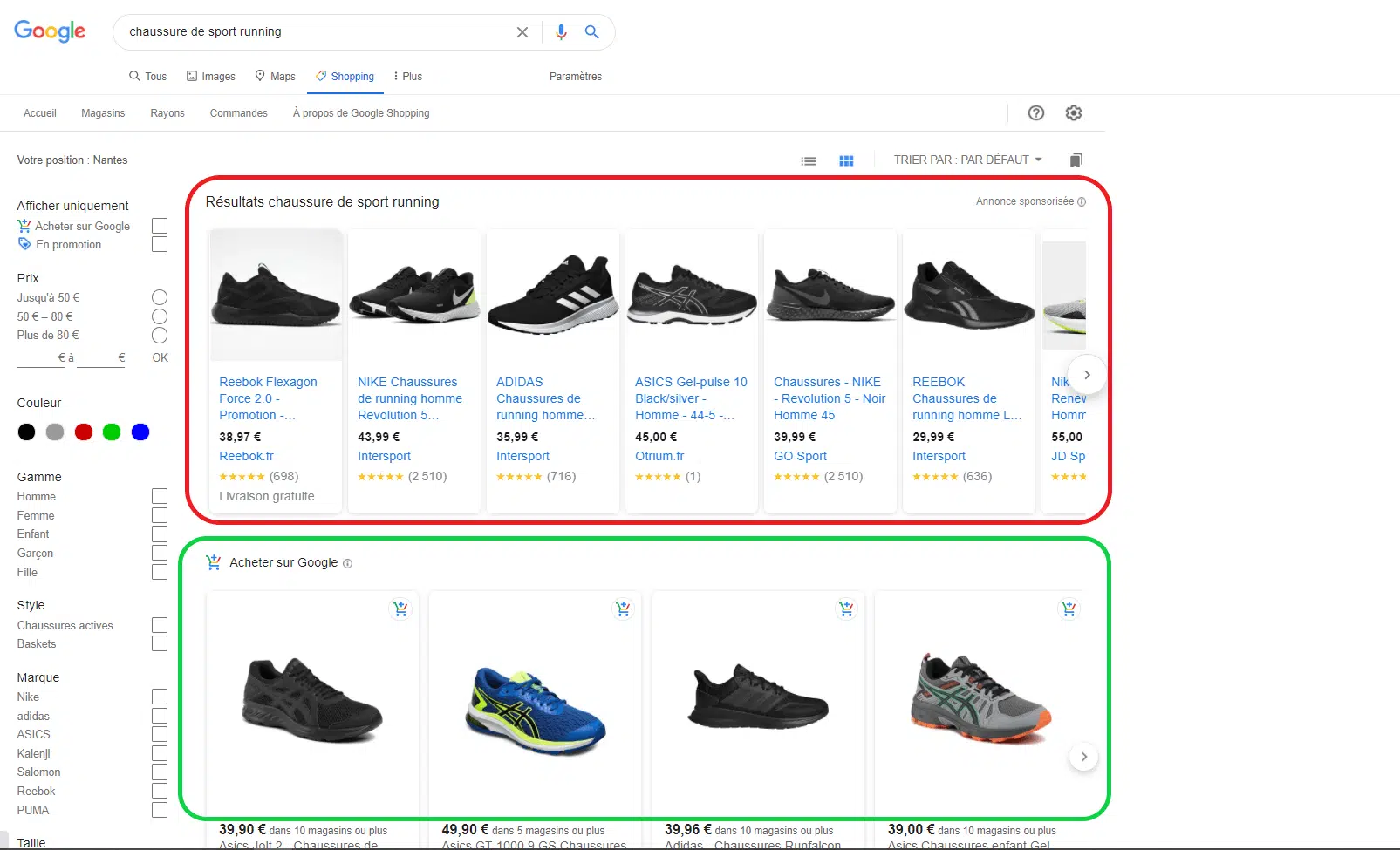
L’internaute peut filtrer les résultats grâce à de nombreux critères : neuf / occasion, prix, catégorie, couleur, sexe (hommes / femmes), marchands, etc. Si vous êtes e-commerçant, être présent sur Google Shopping vous permet d’accroître de manière considérable la visibilité de vos produits et in fine d’accroître votre chiffre d’affaires. À la différence des annonces textuelles Google Ads, les « annonces » Shopping donnent des informations très détaillées sur un produit en particulier : le nom du produit, une description, le prix du produit, le prix de la livraison, les promotions éventuelles, les avis clients, etc. Sans parler de l’image qui permet d’enrichir considérablement les annonces.
Ce niveau de précision permet de faire venir sur votre site e-commerce un trafic beaucoup plus qualifié que la moyenne. Un internaute qui clique sur un lien Google Shopping a beaucoup plus de chance de convertir (et d’acheter un produit) qu’un internaute qui clique sur un lien uniquement textuel (naturel ou sponsorisé) dans les résultats de recherche. Google Shopping permet de tirer profit plus efficacement de l’audience de Google quand on est un e-commerçant et que l’on vend des produits physiques. De fait, Google Shopping est un canal très intéressant et de plus en plus utilisé par les e-commerçants. À noter que les résultats Google Shopping apparaissent aussi sur mobile (le contraire aurait été étonnant).
Attention toutefois à dissocier deux types de présence :
- Les fiches produits gratuites : depuis fin 2020, l’affichage de vos produits dans l’onglet Shopping est gratuit. Google classe ces résultats par pertinence uniquement. C’est un canal de visibilité complémentaire, mais moins exposé que les emplacements sponsorisés.
- Les annonces Shopping (sponsorisées) : ce sont elles qui apparaissent dans le bloc « Sponsorisé » des résultats de recherche, facturées au coût par clic via Google Ads. C’est l’objet de ce tutoriel.
À noter que le programme « Buy on Google », qui permettait d’acheter un produit sans quitter Google, a été arrêté par Google en 2023 : le clic renvoie désormais systématiquement vers le site du marchand.
Google Shopping propose un affichage beaucoup plus adapté pour les annonces de produits physiques que les annonces textuelles classiques.
Conseil : la mise en avant des visuels est l’une des grandes caractéristiques de Google Shopping. Pour donner aux internautes envie de cliquer sur vos annonces, soignez bien vos images de produits (photos de produits ecommerce centrées, HD et fonds blancs de préférence).
Avant de vous expliquer comment faire apparaître vos produits sur Google Shopping, revenons rapidement sur l’origine de ce service qui a connu plusieurs évolutions…
Petit historique du service, de Product Search à Google Shopping
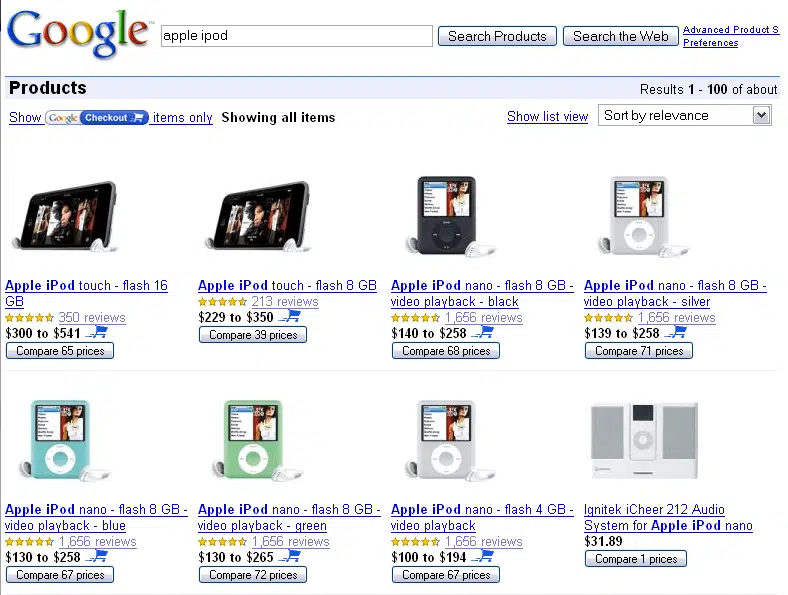
Google Shopping est né en 2010. Il est le successeur du service Froogle, rebaptisé Google Product Search à partir de 2007. La caractéristique principale de Google Product Search, qui le différenciait à l’époque des autres comparateurs, c’était sa gratuité. GPS était entièrement gratuit. Google Shopping a remplacé Google Product Search en 2010. Google Shopping est devenu payant à partir de 2012, avant que Google ne réintroduise des fiches produits gratuites dans l’onglet Shopping fin 2020. Les résultats de recherche dans Google Shopping sont désormais à la fois déterminés sur des critères de pertinence (avec notamment la prise en compte des descriptions, des titres, des données techniques, des images, des avis-clients) et par le montant payé par les e-commerçants. Google Shopping utilise le même système que les campagnes de recherche Google Ads (enchères + CPC). Nous verrons d’ailleurs que la configuration des campagnes Google Shopping s’effectue depuis l’interface Google Ads (l’héritier d’AdWords, renommé en 2018).
Découvrez aussi nos conseils pour analyser la stratégie Google Ads de vos concurrents.
Google Search Products, l’ancêtre (gratuit) de Google Shopping :
Comme les campagnes de recherche classiques, Google Shopping utilise :
- Un système d’enchères. C’est celui qui met l’enchère la plus haute qui apparaît en premier dans les résultats.
- Un modèle au CPC (coût par clic). En tant qu’utilisateur de Google Shopping, vous êtes facturé par Google à chaque fois qu’un internaute clique sur votre annonce (sur « Voir l’offre »). Vous pouvez définir un budget quotidien à ne pas dépasser. L’inscription sur le Google Merchant Center et le simple affichage de vos produits sur la plateforme Shopping sont gratuits.
Google Shopping a été lancé initialement aux Etats-Unis, il est aujourd’hui présent dans de nombreux pays.
Comment fonctionne Google Shopping ?
Les annonces Google Shopping sont très différentes des annonces Google Ads ordinaires. Tout d’abord, les algorithmes de Google traitent un fichier spécial appelé « flux de produits » (nous y reviendrons par la suite) qui contient toutes les données relatives aux produits de votre magasin (titres, descriptions, images, prix, etc.).
Google utilise ces données pour faire correspondre vos produits à des requêtes de recherche pertinentes et pour créer les annonces proprement dites.
Les internautes verront les annonces qui correspondent à leurs recherches, avec une image du produit, le prix et des informations supplémentaires (comme les avis).
Si quelqu’un aime ce qu’il voit, il clique sur votre annonce, ce qui l’amène sur votre site web.
En retour, Google vous fait payer ce clic.
Voici un exemple simple : Vous vendez des accessoires pour téléphones portables et vous lancez une campagne de shopping pour augmenter vos ventes.
- Vous fournissez à Google des données sur vos produits dans un flux de produits
- Quelqu’un cherche « chargeur sans fil iPhone » sur Google
- Les algorithmes de Google sélectionnent un chargeur sans fil compatible dans votre magasin, créent une annonce d’achat pour ce chargeur et l’affichent à l’internaute avec d’autres annonces.
- L’internaute voit les annonces et clique sur la vôtre
- L’internaute est amené à la page de vos produits
- Google vous fait payer le clic
Créer un compte sur Google Merchant Center
La création d’un compte sur Google Merchant Center est très simple et ne vous prendra que quelques minutes. Comme pour tous les autres services de Google, vous devez avoir un compte Google pour vous inscrire sur Merchant Center. Si vous utilisez une boîte Gmail ou Google Analytics, vous en avez forcément un. À savoir : depuis 2024, tous les comptes utilisent la nouvelle interface « Merchant Center Next », plus simple que l’ancienne version. Si vous suivez un tutoriel avec des captures d’écran de l’ancienne interface, les menus ne correspondront plus.
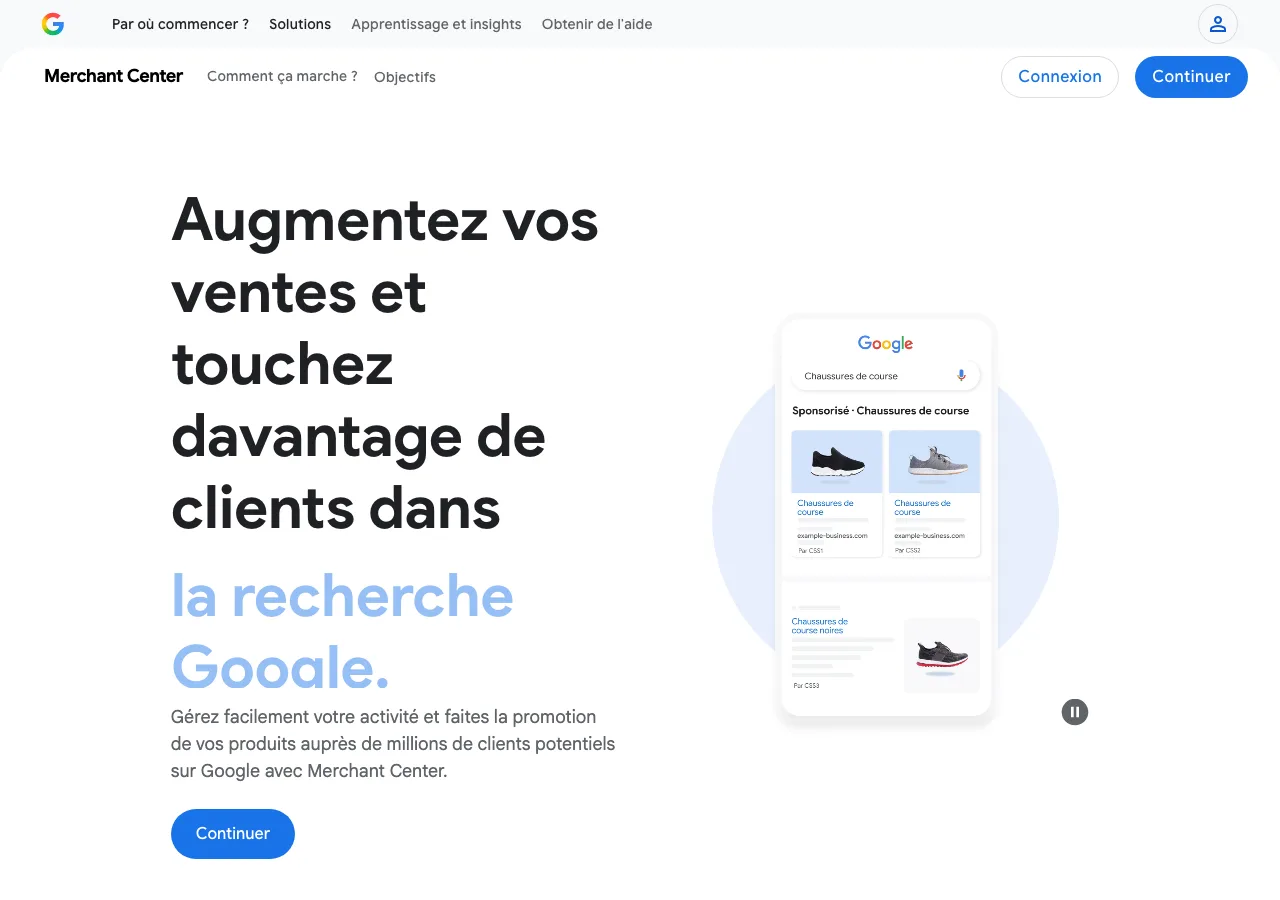
La première étape consiste donc à donner les informations liées à votre activité :
- Coordonnées de votre entreprise.
- Choisissez où vos clients finaliseront leur achat : Sur votre site, sur Google, en magasin.
- Si vous utilisez déjà Shopify ou Paypal vous devez l’indiquer.
- Accepter les conditions d’utilisation du service
Vous accédez ensuite à l’interface Google Merchant Center, mais avant de s’attaquer à votre flux de produit, vous devez confirmer que vous êtes propriétaire de votre site. Il s’agit pour Google de s’assurer que vous êtes bel et bien le propriétaire du site et d’autoriser Google à utiliser les données de votre site. Pour cela, vous devez renseigner l’URL de votre boutique puis prouver que vous en êtes propriétaire. Vous avez 3 options principales :
- Le fichier HTML : La méthode la plus simple consiste à importer un fichier HTML sur le serveur de votre site. Vous devrez laisser ce fichier HTML sur votre serveur pour conserver le statut de propriétaire.
- La méthode « Google Analytics » : Si vous utilisez déjà Google Analytics pour analyser les statistiques de votre site e-commerce, il vous suffit de copier-coller le code de suivi Google Analytics (GA4) dans le header de votre site.
- La méthode « Google Tag Manager » : Il suffit d’ajouter l’extrait conteneur de GTM à votre site internet.
Vous pouvez passer l’étape de la vérification/revendication et le faire plus tard. Vous devrez à ce moment-là, sur l’interface de Google Merchant Center, vous rendre dans les paramètres de votre entreprise, section « Site web ». Malgré tout, nous vous conseillons de vérifier et revendiquer votre site tout de suite, surtout si vous avez l’intention de créer tout de suite une campagne Google Shopping.
Une fois ces étapes terminées, vous êtes redirigé vers l’interface Google Merchant Center. Vous devez à présent renseigner plusieurs informations sur vous et votre entreprise dans le menu « Paramètres ». Vous êtes notamment invité à indiquer vos modes de livraison et à configurer les taxes (montant de la TVA). Complétez au maximum les informations de votre compte.
Relier votre site e-commerce à Google Merchant Center : créer un flux de produits
Maintenant que vous avez créé et configuré votre compte Google Merchant Center, vous devez importer tous les produits de votre catalogue que vous souhaitez voir affichés sur la plateforme Google Shopping. Disons-le tout de suite : c’est l’étape la plus complexe et la plus longue.
Pour cela, vous devez créer un flux de produits. Le flux de produits est le cœur de votre campagne d’achat sur Google, il s’agit d’un fichier sous forme de tableau qui synthétise toutes les informations sur les produits que vous souhaitez faire apparaître sur Google Shopping. A chaque ligne correspond un produit, et à chaque colonne un attribut (nom du produit, prix, couleur, etc.).
Google est assez strict sur les informations à inclure et le format à utiliser. C’est pourquoi il est assez facile de se tromper lors de la création d’un produit.
Il y a plusieurs façons de créer un flux de produits pour les annonces Google, nous allons vous présenter les deux options les plus efficaces et stables : soit en utilisant l’API d’une plateforme e-commerce, soit en créant manuellement une feuille de calcul.
Solution 1 : Utiliser une API
Si vous êtes sur l’une des principales plateformes d’e-commerce (Shopify, WooCommerce, Magento, etc.), vous pouvez télécharger une application pour accélérer la mise en place de votre flux de produits.
A noter que Bigcommerce permet d’importer directement votre catalogue et de mettre à jour automatiquement votre fichier de produits. Si vous utilisez Prestashop, Magento (Adobe Commerce) ou WooCommerce, sachez qu’il existe des plugins permettant de faire la même chose. Tapez « Google Merchant Center » dans la boutique d’applications / de plugins de votre CMS. Certains plugins / extensions sont gratuits, d’autres payants. Sur Shopify, l’application officielle Google & YouTube synchronise automatiquement votre catalogue avec Merchant Center.
Solution 2 : Créer le fichier manuellement
Pour créer ce fichier, vous avez plusieurs solutions. Vous pouvez importer un tableau au format .xml ou .txt, ou bien utiliser Google Sheets. Vous devez accéder au menu « Produits » de l’interface de Google Merchant Center pour ajouter votre source de données.
Certains des attributs de votre tableau de produits sont obligatoires, d’autres facultatifs. Les attributs seront utilisés dans l’affichage de vos produits sur Google Shopping. Utiliser des attributs facultatifs vous permettra d’enrichir les informations qui apparaîtront dans Google Shopping. Voici la liste des attributs obligatoires pour tous les produits :
- L’identifiant : il doit être unique pour chaque produit. Si vous utilisez plusieurs flux de produits, vous ne pouvez pas réutiliser le même identifiant dans vos différents fichiers. La plupart des e-commerçants utilisent le code article pour définir l’identifiant.
- Le titre : il s’agit du nom ou de la désignation de l’article. Le titre apparaît dans les résultats de Google Search ou de Google Shopping. Le titre doit être explicite, parlant. Il est possible de mentionner dans le titre la taille, la couleur ou d’autres caractéristiques importantes rattachées à l’article. Il n’est par contre pas possible d’intégrer de messages promotionnels dans le titre.
- La description : c’est un élément très important, pour l’internaute bien sûr, mais aussi par Google qui analysera son contenu pour afficher les résultats. Elle joue un rôle essentiel dans le référencement de vos produits dans Google Shopping. Pensez à l’optimisation SEO (mots-clés, etc.). Vous êtes limité à 5 000 caractères.
- Le lien : c’est la page de destination vers laquelle Google renverra si l’internaute clique sur « Voir l’offre ». Vous pouvez paramétrer cette URL pour pouvoir la tracker ensuite sur Google Analytics.
- Le lien image : il s’agit de l’URL de l’image principale. Sachez que vous pouvez aussi ajouter des images secondaires. Pour l’image principale, privilégiez des photos de bonne qualité et au poids optimisé.
- L’état : il s’agit d’indiquer si votre produit est neuf, d’occasion ou reconditionné.
- La disponibilité : il s’agit de préciser si le produit est en stock, non disponible ou en précommande.
- Le prix. Pensez à respecter la nomenclature de Google : « 20.45 EUR ».
- La marque : si vous êtes un revendeur, vous devez indiquer le nom de la marque du produit et non pas le nom de votre entreprise de revente.
- Le Gtin : il s’agit du code de barre de votre produit. En Europe, on utilise le code EAN (GTIN-13), à 13 chiffres.
- La référence fabricant, permettant d’identifier le fabricant.
- La catégorie : attention, il ne s’agit pas de vos propres catégories de produits mais de celles utilisées par Google. Vous ne pouvez pas choisir deux catégories pour un même produit.
- La livraison : vous devez indiquer dans ce champ le montant des frais de port et le type de livraison.
Pour en savoir plus sur les attributs obligatoires, consultez la spécification officielle des données produit. Le plus simple pour créer votre tableau de produits est d’utiliser un tableur Google Sheets (un logiciel en ligne de Google très proche d’Excel). En utilisant Google Sheets, Google met à votre disposition des modèles de fichiers qui vous feront gagner beaucoup de temps. Vous pouvez aussi utiliser Excel, mais vous devrez enregistrer votre tableau au format .txt car Merchant Center ne reconnaît pas le format Excel (.xls).
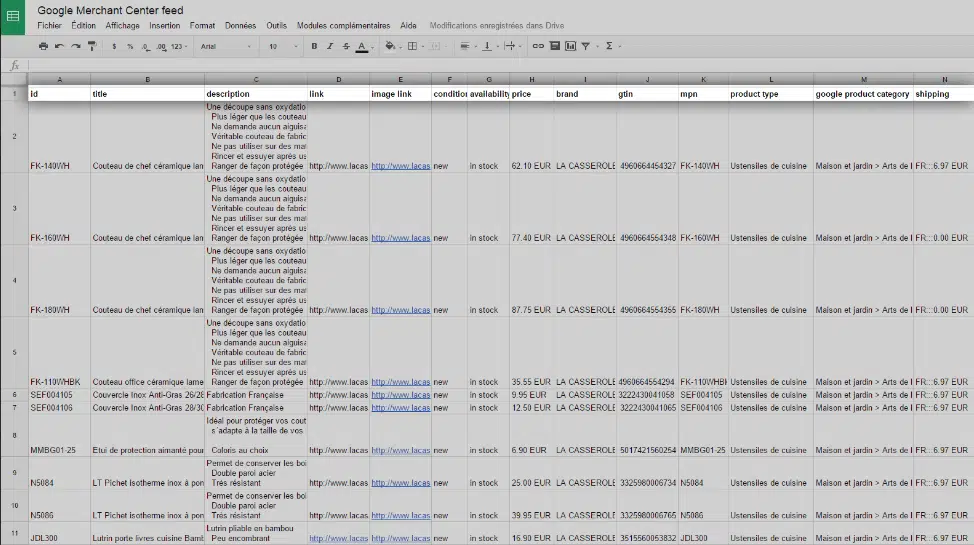
Votre flux de produits devra régulièrement être mis à jour en cas de changement de prix, de modifications au niveau de la livraison, de changement au niveau de la disponibilité, de nouveau produit, etc. D’ailleurs, votre flux doit être mis à jour régulièrement pour garantir l’exactitude des informations produits. Google recommande de mettre à jour votre flux aussi souvent que nécessaire, notamment en cas de changement de prix, de disponibilité ou d’ajout de nouveaux produits.
Ajouter un flux de produits sur Google Merchant Center
Si la plateforme de votre magasin est connectée au Google Merchant Center via son API (c’est le cas si vous êtes par exemple sur Shopify), alors vous n’avez pas besoin d’ajouter votre flux de données car les données sont automatiquement envoyées à GMC. Merchant Center Next peut même détecter automatiquement les produits de votre site si vos pages contiennent des données structurées (balisage schema.org).
Si ce n’est pas le cas, vous devez le faire manuellement. Rendez-vous dans le menu « Produits », puis « Ajouter des produits » et choisissez votre source de données.
Lorsque vous ajoutez une source de produits sur Google Merchant Center, Google vous demande plusieurs informations. Voici quelques précisions sur le sujet :
- Mode d’importation : Choisissez l’API / l’application de votre plateforme si vous avez utilisé la solution 1, et « Google Sheets » ou l’import de fichier si vous avez utilisé la solution 2
- Pays cible : indique le pays dans lequel vos annonces Google Shopping pourront apparaître. Si vous choisissez France, vos descriptions doivent être en français et vous devez utiliser l’euro comme devise (logique…).
- Langue du contenu : il s’agit de la langue utilisée dans votre fichier de produits.
- Nom du flux : comme son nom l’indique, il s’agit ici de donner un nom à votre flux. Cela vous permettra de vous y retrouver si vous utilisez plusieurs flux.
Une fois votre flux enregistré, vous pouvez suivre l’état de l’importation de vos produits depuis l’onglet « Produits » de l’interface. En cas de problèmes rencontrés dans l’importation de votre catalogue de produits, Merchant Center vous signale les produits refusés et la raison du refus. Le fait d’oublier des attributs obligatoires est une source fréquente d’erreurs.
Le petit conseil de La Fabrique du Net
Vous pouvez créer plusieurs flux de produits. C’est notamment intéressant si vous souhaitez promouvoir vos produits sur Google Shopping dans plusieurs pays. A chaque flux correspondra un pays cible spécifique (et une devise spécifique le cas échéant).
Relier Google Merchant Center à Google Ads

Une fois que vous avez créé votre flux de produits, vous devez relier votre compte Google Merchant Center à Google Ads pour créer votre campagne Google Shopping.
Relier Google Merchant Center à Google Ads permet de transmettre à votre compte Google Ads les données contenues dans votre compte Merchant Center (= votre flux de produits). Le principe est simple : vous allez devoir envoyer une demande d’association depuis votre compte Merchant Center, dans les paramètres, section des comptes associés, en indiquant l’identifiant de votre compte Google Ads.
Ensuite, vous devez vous rendre sur votre compte Google Ads pour accepter la demande. Ce qui suppose que vous soyez propriétaire des deux comptes. Rendez-vous dans les paramètres du compte, rubrique des comptes associés, puis approuvez la demande pour finaliser l’association des deux comptes.
Les données relatives à vos produits importés sur Merchant Center sont désormais accessibles sur Google Ads.
Vous pouvez, si vous le souhaitez, associer plusieurs comptes Google Ads au même compte Merchant Center. Ou l’inverse : associer plusieurs comptes Merchant Center à votre compte Google Ads.
Vous pouvez maintenant créer votre campagne Google Shopping.
Créer les annonces sur Google Ads et définir le budget
Nous passerons rapidement sur cette dernière étape, qui a déjà en grande partie été décrite dans l’article qui explique comment créer sa campagne Google Ads. Créer une campagne Google Shopping n’est pas vraiment différent que de créer une campagne Google Ads classique. Vous devez notamment choisir une stratégie d’enchères (comme le CPC manuel ou les stratégies automatisées) et fixer un budget quotidien.
Pour créer votre première campagne Google Shopping, cliquez sur « + Nouvelle campagne » dans le menu Campagnes. Plusieurs options s’offrent à vous, choisissez un objectif (ou « Créer une campagne sans objectif spécifique »), puis le type de campagne.
En choisissant « France » comme pays de vente, la campagne Shopping concernera tous les produits des flux Merchant Center pour lesquels vous avez choisi la France comme pays cible. Vous devez ensuite choisir entre deux types de campagnes :
- « Performance Max » : c’est le type de campagne qui a remplacé Smart Shopping en 2022. Performance Max diffuse vos produits sur l’ensemble des inventaires Google : Shopping, Search, Display, YouTube, Gmail, Discover. Les enchères et la diffusion sont optimisées automatiquement par le machine learning pour maximiser vos conversions. C’est l’option recommandée par Google, mais elle offre moins de contrôle sur les emplacements et les requêtes.
- « Campagne Shopping standard » : Vous pouvez fixer le CPC maximum pour chaque produit ou groupe de produits, exclure des mots-clés et garder la main sur la structure. C’est l’option à privilégier pour apprendre et pour garder le contrôle de vos enchères.
La section suivante vous invite à renseigner le maximum d’informations afin de personnaliser vos campagnes. Pour les campagnes Shopping standard, vous pouvez notamment déterminer la priorité de votre campagne. C’est utile si vous diffusez plusieurs campagnes Shopping (avec des enchères différentes) faisant la promotion d’un même produit.
Par défaut, toutes les campagnes Shopping se voient attribuées par Google la priorité « faible ». Plus intéressant encore, vous pouvez filtrer les produits concernés par votre campagne Google Shopping. Chaque filtre (ou condition) correspond à un attribut déterminé dans votre flux de produits.
La création de votre première campagne Google Shopping vous paraîtra peut-être un peu laborieuse. Mais une fois que vous aurez créé votre premier flux de produits et que vous vous serez familiarisé avec le fonctionnement de Google Ads (si ce n’est pas déjà le cas), vous verrez que tout ira beaucoup plus vite. Les campagnes Google Shopping sont clairement une opportunité à saisir si vous commercialisez des produits physiques et que vous envisagez d’en faire la promotion sur Google. Et si vous préférez déléguer la gestion de vos campagnes, vous pouvez faire appel à une agence spécialisée en SEA.
Notez cet article