Design de formulaires : 58 bonnes pratiques UX (2026)
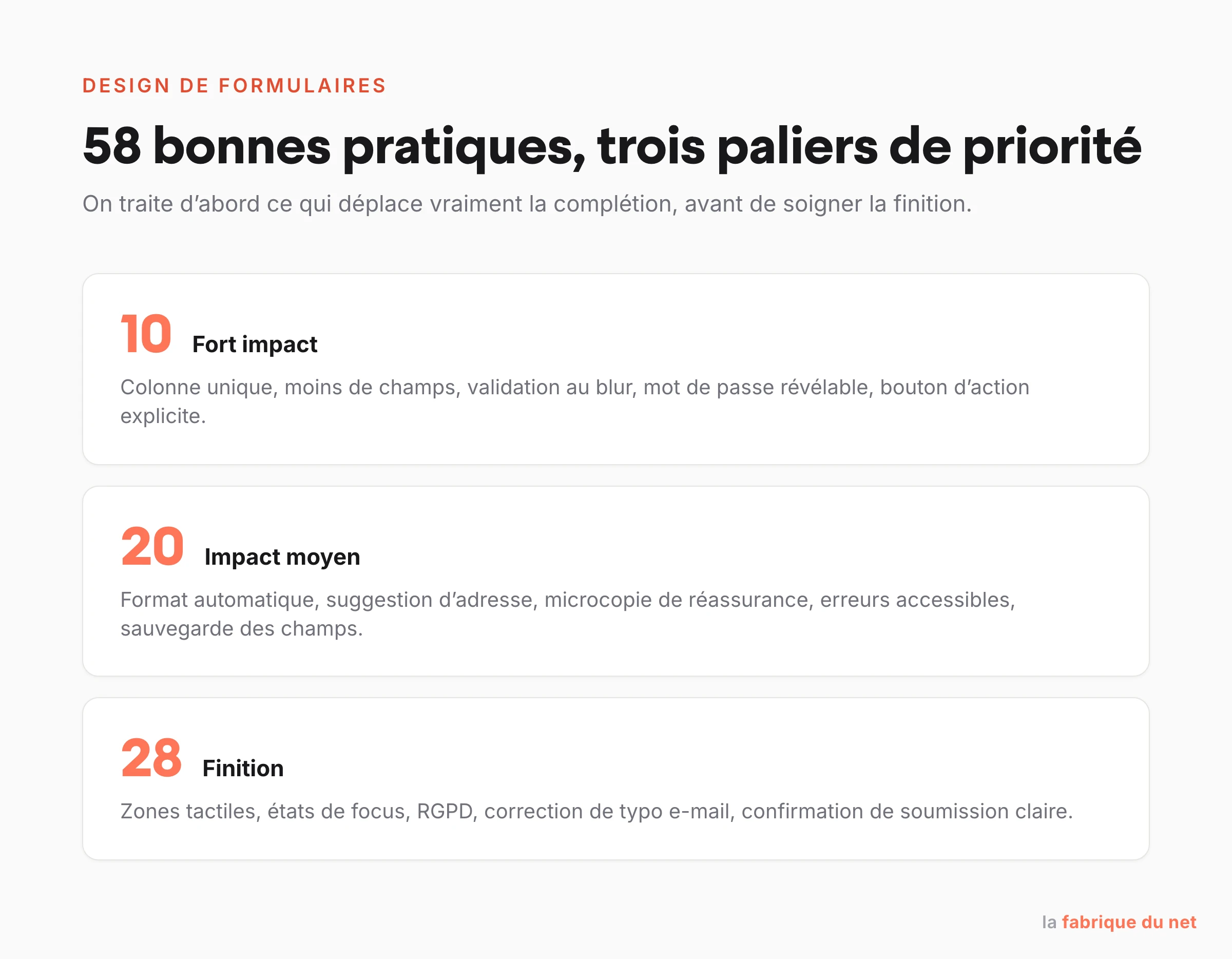
La plupart des frictions sur un formulaire ne viennent pas de son apparence, mais de quelques patterns mal posés : une fausse mise en colonne unique, une validation qui se déclenche au mauvais moment, un mot de passe impossible à révéler. Plutôt qu’un énième guide générique, voici un inventaire classé par ordre de priorité : 58 bonnes pratiques réparties en trois paliers (fort impact, impact moyen, finition), cinq anti-patterns à bannir et dix blocs de code prêts à copier.
En bref. Un formulaire qui convertit repose sur quelques principes d’utilisabilité éprouvés : une seule colonne, le moins de champs possible, des labels toujours visibles, une validation à la sortie du champ (au
blur) et non à chaque frappe, un bouton d’action explicite et un affichage mobile soigné. Ces réglages de fond pèsent bien plus que n’importe quel détail cosmétique. Les principes ci-dessous s’appuient sur les références publiques de l’utilisabilité des formulaires, notamment les travaux du Baymard Institute et du Nielsen Norman Group.
Notre méthode
Cet inventaire compile les bonnes pratiques largement documentées par la recherche publique en utilisabilité (Baymard Institute, Nielsen Norman Group) et l’expérience de terrain sur des formulaires B2B et e-commerce. Le classement en trois paliers reflète l’impact généralement observé d’un changement isolé, pas un protocole de test chiffré : nous ne publions pas de pourcentages de conversion propriétaires, car ils varient fortement selon le secteur, le volume de trafic et le point de départ. Empiler trois patterns de finition peut malgré tout produire un gain cumulé notable. Testez chaque changement sur vos propres données avant de le généraliser.
Dix patterns à fort impact
Single-column layout
Empiler les champs verticalement, un par ligne. Pas de colonnes côte à côte, sauf pour un couple naturel comme code postal et ville. Le multi-colonne casse le rythme oculaire et augmente la charge cognitive. Sur mobile, l’affichage est de toute façon en colonne unique : autant unifier desktop et mobile.
- Impact potentiel : fort
- Effort dev : faible (environ 2 h)
- Risque : faible
Validation en ligne à la perte de focus
Valider au blur et non au keyup. L’utilisateur tape, termine son champ, en sort, et là seulement on lui indique si la saisie est correcte. Une validation au keyup produit des erreurs en cours de frappe qui infantilisent et découragent.
- Impact potentiel : fort
- Effort dev : moyen (environ 4 h)
- Risque : moyen (une mauvaise implémentation est pire que rien)
Smart defaults
Pré-remplir tout ce qui est devinable : pays via géolocalisation IP, devise via la locale, fuseau horaire. Chaque champ que l’utilisateur n’a pas à saisir est un champ qu’il ne peut pas rater.
- Impact potentiel : fort
- Effort dev : faible (environ 3 h)
- Risque : faible
Social login (Google, Apple, Microsoft)
Sur un funnel d’inscription, proposer Google et Apple en alternative au couple e-mail plus mot de passe supprime la friction de création de compte. L’effet est plus modeste sur un formulaire de demande de devis, mais l’option reste appréciée.
- Impact potentiel : fort sur l’inscription
- Effort dev : élevé (environ 8 h)
- Risque : moyen (flux d’authentification à sécuriser)
Suppression des champs non essentiels
Le levier le plus mécanique, et l’un des mieux documentés par la recherche en utilisabilité : la plupart des formulaires demandent des informations superflues. Pour chaque champ, posez la question : change-t-il une décision opérationnelle dans les 48 h ? Si non, retirez-le ou repoussez-le après la soumission.
- Impact potentiel : fort
- Effort dev : très faible (environ 1 h)
- Risque : faible
Floating labels avec libellé persistant
Le label flotte au-dessus du champ quand on tape, mais reste visible. Plus économe en hauteur que le label classique, et surtout plus clair que le placeholder qui disparaît dès la première frappe.
- Impact potentiel : moyen à fort
- Effort dev : faible (environ 3 h)
- Risque : faible
Mot de passe révélable (icône œil)
Sur les formulaires d’inscription, ajouter une icône pour révéler le mot de passe réduit les abandons dus aux fautes de frappe invisibles. C’est l’un des patterns les plus rentables au regard de l’effort de développement.
- Impact potentiel : fort sur l’inscription
- Effort dev : très faible (environ 1 h)
- Risque : faible
Bouton d’action explicite
« Recevoir mon devis gratuit » est plus efficace qu’un « Envoyer » générique ; « Créer mon compte » bat « S’inscrire ». Verbe d’action, première personne, bénéfice mentionné, sans jargon.
- Impact potentiel : moyen à fort
- Effort dev : très faible (environ 30 min)
- Risque : négligeable
Indicateur de progression (formulaires multi-étapes)
Sur un formulaire en plusieurs étapes, afficher « Étape 2 sur 4 » ou une barre de progression rassure et limite l’abandon. À tester : l’indicateur textuel (« Plus que 2 questions ») l’emporte souvent sur la barre visuelle.
- Impact potentiel : fort sur les formulaires longs
- Effort dev : faible (environ 3 h)
- Risque : faible
Auto-focus sur le premier champ (desktop uniquement)
Sur desktop, le curseur est déjà dans le premier champ et l’utilisateur commence à taper sans cliquer. Sur mobile, ne pas auto-focus : le clavier monte et masque le contexte de la page.
- Impact potentiel : moyen
- Effort dev : très faible (environ 30 min)
- Risque : faible
Vingt patterns à impact moyen
- Champs avec icônes contextuelles (mail, téléphone, cadenas)
- Tabulation logique (
tabindexpropre) - Détection automatique du type de carte bancaire (Visa, Mastercard, Amex)
- Format automatique pendant la frappe (téléphone, IBAN, date)
- Suggestion d’adresse (autocomplétion Google Places ou Mapbox)
- Boutons radio en cartes cliquables (plus larges que la case native)
- Microcopie de réassurance sous le bouton (« Réponse sous 24 h, sans engagement »)
- Affichage du pourcentage de complétion en temps réel
- Sauvegarde automatique des champs en
localStorage - Bouton « Précédent » toujours visible sur les formulaires multi-étapes
- Soumission par
Entervalidée explicitement - Erreurs résumées en haut, avec ancrage vers le premier champ erroné
- Couleur d’erreur accessible (contraste au moins 4.5:1, pas uniquement du rouge)
- Labels au-dessus des champs (pas à gauche) sur desktop
- Espacement vertical généreux entre les champs (16 à 24 px minimum)
- Zones de texte redimensionnables avec
resize: vertical - Compteur de caractères visible uniquement à l’approche de la limite
- Champ optionnel marqué « (facultatif) » plutôt que requis marqué d’un astérisque
- Sélecteur de date natif sur mobile (
type="date") - Recherche dans les
<select>longs (liste déroulante filtrable)
Vingt-huit patterns de finition
- Animation discrète d’apparition des erreurs (
transform: translateY) - Microcopie d’aide sous les champs sensibles (politique de mot de passe)
- Bouton pleine largeur sur mobile, largeur automatique sur desktop
- États de focus visibles (
outline2 px, contraste élevé) - Zone tactile minimum 44 x 44 px sur mobile
- Police 16 px minimum sur mobile (évite le zoom automatique iOS)
- Pas de placeholder en couleur trop claire
- Icône de succès à la validation d’un champ
- Bouton « Effacer » dans les champs de recherche
- Confirmation de soumission claire (pas un « Merci » générique)
- Skeleton loader pendant l’envoi (plutôt qu’un spinner sur écran blanc)
- Désactivation du bouton pendant l’envoi (anti double-clic)
- Logo de l’entreprise dans l’en-tête du formulaire
- Lien vers les CGV ouvrable sans quitter la page (modale)
- Cases à cocher avec libellé cliquable en entier
- Téléphone : indicatif pays en liste déroulante avec drapeaux
- E-mail : suggestion de correction de typo (
gnail.comversgmail.com) - Prénom et nom séparés plutôt qu’un « Nom complet »
- CAPTCHA invisible (hCaptcha, Turnstile) plutôt que reCAPTCHA visible
- RGPD : case non pré-cochée, consentement granulaire
- Indicateur « champ requis » placé après le label, pas avant
- Pas de mise en gras du label (hiérarchie typographique)
- Boutons secondaires moins prégnants que le bouton principal
- Format des dates explicité (
JJ/MM/AAAA) - Auto-tabulation dans les codes OTP (focus au champ suivant à la frappe)
- Possibilité de coller un code OTP entier d’un coup
- Lien « Mot de passe oublié » sur la même page que la connexion
- Confirmation d’e-mail seulement si une erreur de frappe est détectée
Pris isolément, chaque pattern de finition pèse peu. Pris en pack, ils cumulent un gain réel et protègent surtout vos patterns à fort impact d’être annulés par un détail : un single-column impeccable ruiné par un placeholder gris très clair, cela arrive.
Cinq anti-patterns à bannir
Le placeholder comme label
Le grand classique. Quand l’utilisateur tape, le label disparaît. Il oublie ce qu’on lui demande, se trompe, abandonne. Le Nielsen Norman Group documente précisément ce risque : le texte d’indication à l’intérieur du champ nuit à l’utilisabilité dès que le formulaire dépasse quelques champs. Solution : un label persistant au-dessus, ou un floating label.
La validation au keyup
L’utilisateur tape « j », reçoit « e-mail invalide ». Tape « ju », « e-mail invalide ». Vous le punissez d’écrire. Validez au blur, point.
Le CAPTCHA visible à puzzles
Le reCAPTCHA visible « cliquez sur les feux de signalisation » signale à l’utilisateur « je ne te fais pas confiance ». Sur un formulaire B2B, c’est dissuasif. Turnstile (Cloudflare) ou hCaptcha invisible protègent des bots sans imposer de friction à l’humain.
Le bouton « Réinitialiser » à côté du bouton principal
Personne ne clique volontairement sur « Effacer le formulaire », mais beaucoup le font par erreur et perdent leur saisie. Supprimez ce bouton, sans exception.
Le multi-étapes déguisé en accordéon vertical
Si vos quatre étapes sont en réalité quatre accordéons sur la même page, vous cumulez le pire des deux mondes : pas d’indicateur de progression clair, scroll interminable, validation finale qui échoue à la dernière étape. Préférez un vrai formulaire paginé avec barre de progression.
Code prêt à copier : les patterns à fort impact
Single-column layout (HTML + CSS)
<form class="lfdn-form" novalidate>
  <div class="field">
    <label for="email">Adresse email professionnelle</label>
    <input id="email" name="email" type="email" autocomplete="email" required>
    <small class="help">On ne partage jamais votre email.</small>
  </div>
  <div class="field">
    <label for="company">Société</label>
    <input id="company" name="company" type="text" autocomplete="organization" required>
  </div>
  <button class="cta" type="submit">Recevoir mon devis gratuit</button>
</form>
.lfdn-form {
display: flex;
flex-direction: column;
gap: 20px;
max-width: 480px;
}
.lfdn-form .field {
display: flex;
flex-direction: column;
gap: 6px;
}
.lfdn-form label {
font-size: 14px;
font-weight: 500;
color: #1a1a1a;
}
.lfdn-form input {
font-size: 16px;
padding: 12px 14px;
border: 1px solid #c4c4c4;
border-radius: 8px;
background: #fff;
transition: border-color .15s ease;
}
.lfdn-form input:focus {
outline: 2px solid #2563eb;
outline-offset: 2px;
border-color: #2563eb;
}
.lfdn-form .help { font-size: 12px; color: #666; }
.lfdn-form .cta {
padding: 14px 18px;
background: #111;
color: #fff;
border: none;
border-radius: 8px;
font-size: 16px;
font-weight: 600;
cursor: pointer;
}Validation en ligne au blur
<div class="field" data-field>
  <label for="vat">Numéro de TVA intracommunautaire</label>
  <input id="vat" name="vat" type="text" pattern="^[A-Z]{2}[0-9A-Z]{2,12}$" required>
  <small class="error" hidden>Format attendu : FR12345678901</small>
</div>
.field input:invalid:not(:placeholder-shown) { border-color: #b91c1c; }
.field .error { color: #b91c1c; font-size: 12px; }
.field.has-error .error { display: block; }JavaScript minimal :
<script>
document.querySelectorAll('[data-field] input').forEach((input) => {
  input.addEventListener('blur', () => {
    const field = input.closest('[data-field]');
    const isValid = input.checkValidity();
    field.classList.toggle('has-error', !isValid && input.value.length > 0);
    field.querySelector('.error').hidden = isValid;
  });
});
</script>
Smart defaults (géolocalisation IP et locale)
<select id="country" name="country" required>
  <option value="">Sélectionnez votre pays</option>
  <option value="FR">France</option>
  <option value="BE">Belgique</option>
  <option value="CH">Suisse</option>
  <option value="LU">Luxembourg</option>
</select>
<script>
fetch('https://ipapi.co/json/').then(r => r.json()).then(({ country_code }) => {
  const select = document.getElementById('country');
  if ([...select.options].some(o => o.value === country_code)) {
    select.value = country_code;
  }
});
</script>
Social login (Google et Apple)
<div class="social-auth">
  <button type="button" class="social-btn google">
    <svg width="18" height="18" viewBox="0 0 24 24"><path d="M..." /></svg>
    Continuer avec Google
  </button>
  <button type="button" class="social-btn apple">
    <svg width="18" height="18" viewBox="0 0 24 24"><path d="M..." /></svg>
    Continuer avec Apple
  </button>
</div>
<div class="divider"><span>ou</span></div>
.social-auth { display: flex; flex-direction: column; gap: 10px; }
.social-btn {
display: flex; align-items: center; justify-content: center; gap: 10px;
padding: 12px; border: 1px solid #d1d5db; border-radius: 8px;
background: #fff; font-size: 15px; font-weight: 500; cursor: pointer;
}
.social-btn:hover { background: #f9fafb; }
.divider { text-align: center; position: relative; margin: 16px 0; color: #9ca3af; }
.divider::before, .divider::after {
content: ""; position: absolute; top: 50%; width: 40%; height: 1px; background: #e5e7eb;
}
.divider::before { left: 0; } .divider::after { right: 0; }Floating label avec persistance
<div class="field-float">
  <input id="fname" type="text" placeholder=" " required>
  <label for="fname">Prénom</label>
</div>
.field-float { position: relative; }
.field-float input {
width: 100%; padding: 18px 14px 8px; font-size: 16px;
border: 1px solid #c4c4c4; border-radius: 8px; background: #fff;
}
.field-float label {
position: absolute; left: 14px; top: 14px; font-size: 16px;
color: #6b7280; pointer-events: none;
transition: all .15s ease;
}
.field-float input:focus + label,
.field-float input:not(:placeholder-shown) + label {
top: 4px; font-size: 11px; color: #2563eb; font-weight: 600;
}Mot de passe révélable
<div class="field-pass">
  <input id="pass" type="password" name="password" required minlength="10">
  <button type="button" class="toggle" aria-label="Afficher le mot de passe">
    <svg width="20" height="20" viewBox="0 0 24 24"><!-- oeil --></svg>
  </button>
</div>
<script>
document.querySelector('.toggle').addEventListener('click', (e) => {
  const input = e.currentTarget.previousElementSibling;
  input.type = input.type === 'password' ? 'text' : 'password';
});
</script>
.field-pass { position: relative; }
.field-pass input { padding-right: 44px; }
.field-pass .toggle {
position: absolute; right: 8px; top: 50%; transform: translateY(-50%);
background: transparent; border: 0; cursor: pointer; padding: 8px;
}Bouton d’action explicite
<button class="cta-primary" type="submit">
  <span>Recevoir mon devis gratuit</span>
  <small>Réponse sous 24h, sans engagement</small>
</button>
.cta-primary {
display: flex; flex-direction: column; align-items: center; gap: 2px;
padding: 14px 24px; background: #111; color: #fff;
border: 0; border-radius: 10px; cursor: pointer; width: 100%;
}
.cta-primary span { font-size: 16px; font-weight: 600; }
.cta-primary small { font-size: 12px; opacity: .75; font-weight: 400; }Indicateur de progression multi-étapes
<nav class="progress" aria-label="Progression">
  <ol>
    <li class="done">Vos besoins</li>
    <li class="current">Votre projet</li>
    <li>Vos coordonnées</li>
    <li>Récap</li>
  </ol>
  <p class="progress-label">Plus que 2 questions</p>
</nav>
.progress ol {
list-style: none; display: flex; gap: 8px; padding: 0; margin: 0 0 8px;
counter-reset: step;
}
.progress li {
flex: 1; padding: 8px 12px; font-size: 13px; color: #6b7280;
background: #f3f4f6; border-radius: 6px; text-align: center;
counter-increment: step;
}
.progress li::before { content: counter(step) ". "; }
.progress li.current { background: #2563eb; color: #fff; font-weight: 600; }
.progress li.done { background: #ecfdf5; color: #047857; }
.progress-label { font-size: 13px; color: #6b7280; }Auto-focus desktop, pas mobile
<script>
if (!matchMedia('(pointer: coarse)').matches) {
  document.querySelector('input:not([type=hidden])')?.focus();
}
</script>
Suppression intelligente des champs (logique conditionnelle)
<div class="field">
  <label for="employees">Taille de votre entreprise</label>
  <select id="employees" name="employees" required>
    <option value="">Sélectionnez</option>
    <option value="1-10">1 à 10</option>
    <option value="11-50">11 à 50</option>
    <option value="51-200">51 à 200</option>
    <option value="200+">Plus de 200</option>
  </select>
</div>
<div class="field" data-show-if="employees=200+" hidden>
  <label for="purchase_process">Avez-vous un processus achats formalisé ?</label>
  <select id="purchase_process" name="purchase_process">
    <option value="">Sélectionnez</option>
    <option value="yes">Oui</option>
    <option value="no">Non</option>
  </select>
</div>
<script>
document.querySelectorAll('[data-show-if]').forEach((el) => {
  const [name, value] = el.dataset.showIf.split('=');
  const trigger = document.querySelector(`[name="${name}"]`);
  trigger.addEventListener('change', () => {
    el.hidden = trigger.value !== value;
  });
});
</script>
Outils pour mesurer et diagnostiquer
Sans mesure, tout ce qui précède reste de la cosmétique. Une stack utile au quotidien :
- Hotjar : heatmaps et enregistrements de sessions. Très bon pour repérer où ça bloque visuellement, moins fort en analytics quantitatif.
- Microsoft Clarity : gratuit et illimité. Enregistrements de sessions, heatmaps, détection automatique des Dead Clicks et Rage Clicks. Le must-have à budget zéro.
- Mouseflow : le meilleur suivi de formulaires (taux d’abandon champ par champ).
- PostHog : product analytics open source, enregistrements de sessions inclus, plan gratuit généreux. Recommandé aux SaaS dotés d’une équipe data.
Pour le suivi spécifique des formulaires, Mouseflow et PostHog se détachent ; Hotjar reste solide en complément qualitatif.
Outils pour A/B tester
- VWO : éditeur visuel, accessible aux chefs de produit non techniques.
- GrowthBook : open source et auto-hébergeable, contrôle total. Notre recommandation quand un entrepôt de données est déjà en place.
- Optimizely : positionnement entreprise, adapté aux gros volumes de trafic.
- Statsig : modèle freemium, bonne alternative à GrowthBook pour une équipe plus produit que data.
Pour approfondir le choix d’un outil, voir notre comparatif Logiciels A/B testing. Pour les outils de conception en amont (wireframes, prototypes, design systems) comme Figma, Sketch ou Adobe XD, et notre panorama des méthodes UX.
Et pour identifier une agence capable de concevoir ces formulaires plutôt que de les coder vous-même, le listing dédié : les agences spécialisées en design.
Questions fréquentes
Combien de champs un formulaire B2B doit-il avoir au maximum ?
Pas de chiffre magique, mais la complétion chute nettement au-delà de six à sept champs visibles initialement. La recherche en utilisabilité montre que la plupart des formulaires demandent des informations superflues ; au-delà de ce seuil, passez en formulaire multi-étapes ou en logique conditionnelle.
Faut-il pré-cocher les cases d’opt-in marketing ?
Non. Le RGPD interdit explicitement le consentement par case pré-cochée. Au-delà de l’aspect légal, ces cases dégradent la confiance et la délivrabilité e-mail (taux de plainte plus élevé).
Multi-étapes ou page unique : que choisir ?
Au-delà de six champs, le multi-étapes l’emporte presque toujours : il découpe l’effort perçu. En dessous de quatre champs, la page unique reste plus rapide à compléter.
Comment savoir si mon formulaire est cassé sans budget ?
Microsoft Clarity, gratuit et illimité, vous donne les Dead Clicks (clic sans effet) et Rage Clicks (clic compulsif) en quelques jours. C’est l’essentiel du diagnostic.
Validation en ligne : keyup ou blur ?
blur, sauf pour la force d’un mot de passe (visualisable en direct sans stress) et la disponibilité d’un nom d’utilisateur (blur avec debounce). Pour tout le reste, le keyup punit l’utilisateur de taper.
Le CAPTCHA est-il indispensable ?
Pour bloquer les bots, oui, mais pas un CAPTCHA visible. Turnstile (Cloudflare) ou hCaptcha invisible suffisent dans la grande majorité des cas sans imposer de friction à l’utilisateur humain.
Notez cet article