Installer Google Analytics sur une application mobile

Le trafic sur mobile a explosé ces dernières années, porté par les applications. Combien de personnes trouvent votre application ? Combien la téléchargent, l'utilisent souvent, et pour quoi faire ? Combien la désinstallent ? Autant de questions dont les réponses sont précieuses quand on pilote un projet digital. Sur une application iOS ou Android, la voie officielle pour y répondre avec Google Analytics passe par le SDK Google Analytics for Firebase, et non par la balise web utilisée sur les sites. Voyons comment le mettre en place et ce qu'il permet de suivre, avec une approche à jour de 2026.
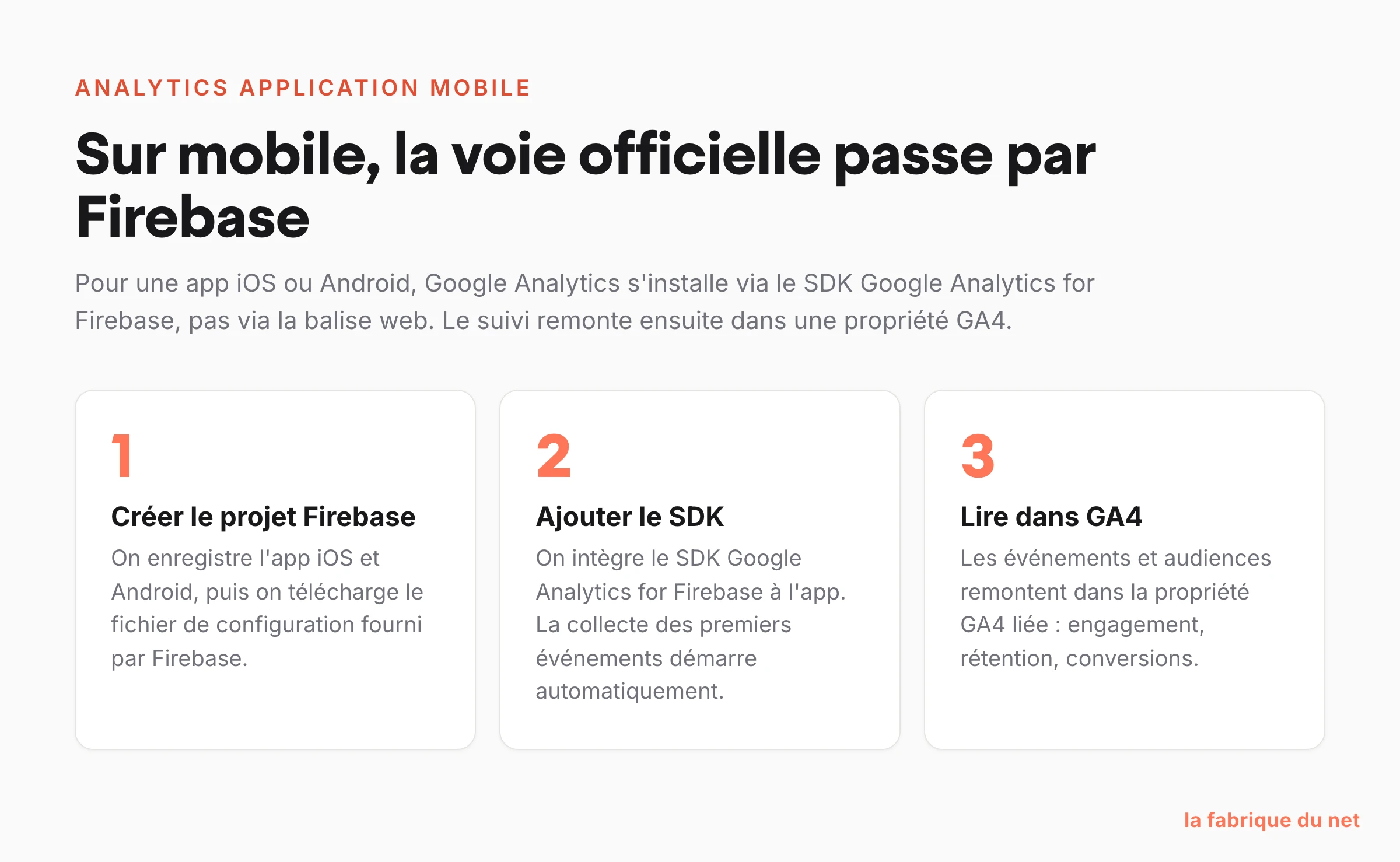
En bref : pour installer Google Analytics sur une application mobile, on n'utilise pas la balise web mais le SDK Google Analytics for Firebase, disponible sur iOS et Android. On crée un projet Firebase, on y enregistre l'application, on ajoute le SDK, puis les événements collectés remontent dans une propriété Google Analytics 4 (GA4) où l'on analyse acquisition, engagement, rétention et conversions.
Pourquoi utiliser Google Analytics sur une application mobile
Avant de regarder comment fonctionne Google Analytics pour les applications, rappelons les avantages à l'utiliser :
- Il fait le lien entre le trafic de votre application et celui de votre site web, ce qui est précieux si vous êtes présent sur les deux.
- C'est le leader de l'analyse d'audience, ce qui garantit non seulement son efficacité, mais aussi une abondante documentation et de nombreuses bonnes pratiques accessibles.
- Il est gratuit pour la très grande majorité des usages, c'est toujours bon de le rappeler.
- Il est relativement accessible : la configuration de base intègre déjà beaucoup de fonctions de suivi et d'analyse, et l'outil est mis à jour régulièrement.
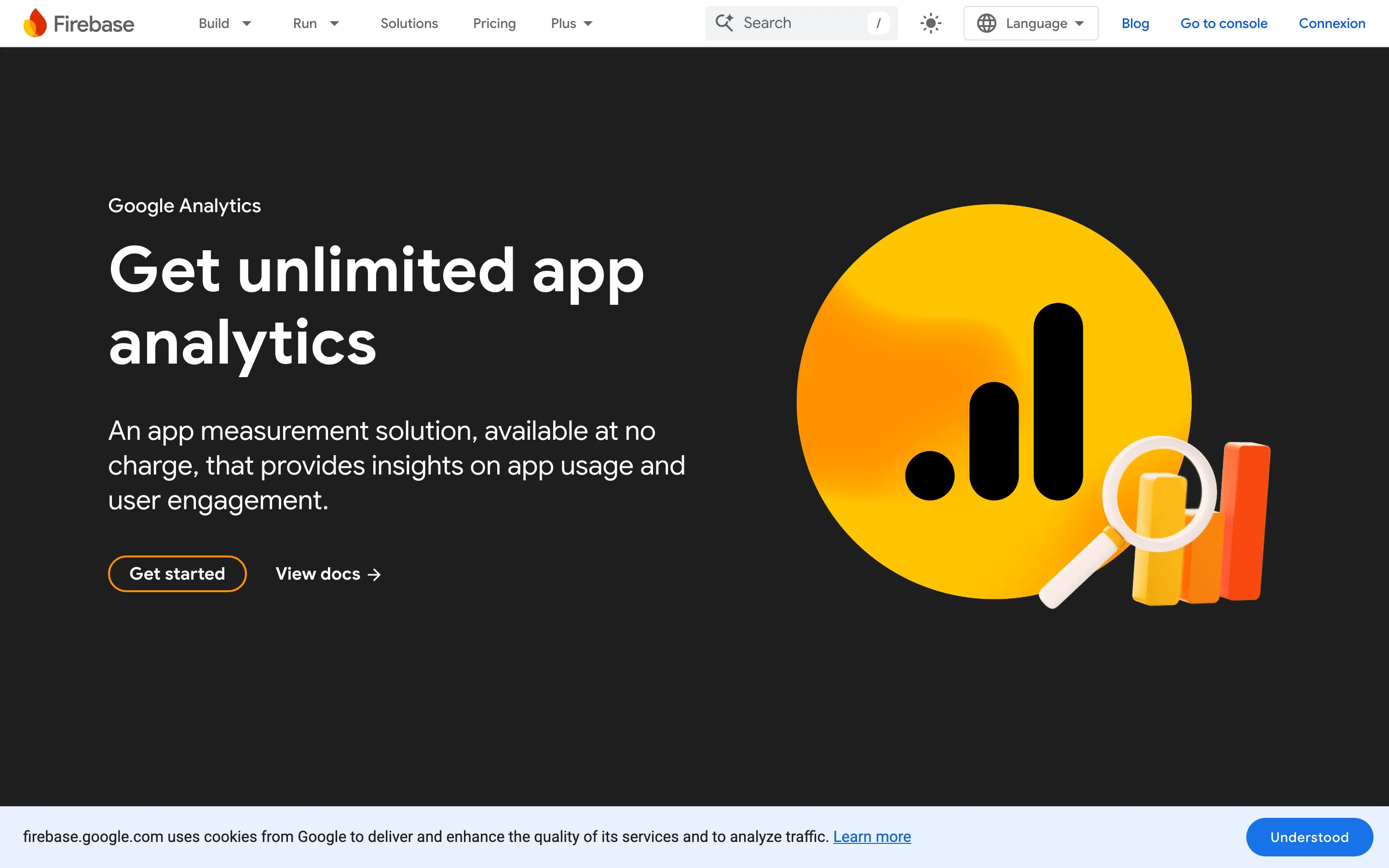
Sur mobile, l'outil se présente d'ailleurs sous sa marque Firebase, comme le montre la page produit officielle : une solution de mesure d'app, gratuite, centrée sur l'usage et l'engagement.
Par quoi commencer
Avant de vous lancer, prenez le temps de définir les indicateurs les plus importants pour votre activité : nombre d'installations et de désinstallations, utilisateurs actifs quotidiens, durée des sessions, panier moyen, etc. Côté mise en œuvre, deux approches cohabitent aujourd'hui pour suivre une application mobile :
- Utiliser le SDK Google Analytics for Firebase, disponible sur iOS et Android. C'est la méthode officielle recommandée par Google, décrite dans la documentation Firebase.
- Ajouter Google Tag Manager pour mobile par-dessus Firebase Analytics. Cette combinaison permet de gérer dynamiquement les balises sans republier l'application sur les stores à chaque changement, ce qui la rend populaire pour le suivi avancé.
Quelle que soit la méthode, quelques recommandations valent toujours. Si vous gérez plusieurs applications, collectez les données de chacune séparément pour éviter qu'elles ne se mélangent. Attention aussi aux différentes versions d'une même application, qui peuvent compliquer le suivi lors d'un déploiement multiplateforme.
Faut-il créer deux entités séparées si vous avez à la fois une application et un site ? Si votre application ne sert pas à vendre, mieux vaut deux propriétés distinctes. Dans le cas contraire, il n'est pas indispensable de les dissocier : vos utilisateurs passent souvent d'un appareil à l'autre avant d'acheter. Vous pouvez alors utiliser le User-ID pour relier leurs interactions quel que soit l'appareil, une possibilité documentée par le support Google. Gardez enfin à l'esprit que la collecte connaît des quotas et des limites, susceptibles d'évoluer : consultez la documentation officielle pour connaître les seuils en vigueur.
Installer le SDK Firebase, étape par étape
La marche à suivre reste la même dans ses grandes lignes sur iOS comme sur Android :
- Créez un projet dans la console Firebase, puis enregistrez votre application (identifiant de bundle iOS ou nom de package Android).
- Téléchargez le fichier de configuration fourni par Firebase et ajoutez-le à votre projet mobile.
- Intégrez le SDK Google Analytics for Firebase via votre gestionnaire de dépendances, puis initialisez-le au démarrage de l'application.
- Vérifiez la remontée des premiers événements dans la console, puis reliez le projet à une propriété GA4 pour l'analyse.
Google détaille chaque écran de cette configuration dans son guide d'aide Analytics pour Firebase. Une fois le SDK en place, une partie des événements (première ouverture, session, mises à jour) est collectée automatiquement, sans code supplémentaire. La logique est proche de celle d'un site : si vous savez déjà installer Google Analytics sur un site WordPress, vous retrouverez des repères familiers, à ceci près que l'app remplace la balise par un SDK.
Ce qui change entre une application mobile et un site web
- Écrans plutôt que pages : une application a des écrans, pas des pages. Sur GA4, le suivi repose sur des événements (comme
screen_view) plutôt que sur des pages vues classiques. - Pas de cookies : les applications n'utilisent pas de cookies pour reconnaître les utilisateurs. Un identifiant d'installation est généré au premier lancement ; il persiste jusqu'à la désinstallation de l'application ou une réinitialisation.
- Envoi par lots : pour économiser la batterie et les données, le SDK regroupe les événements et les transmet par paquets plutôt qu'en temps réel. L'analyse à chaud est donc légèrement différée par rapport au web.
- Modèle événementiel : GA4 repose entièrement sur des événements et des paramètres. C'est ce même modèle qui s'applique au web et à l'app, ce qui facilite une lecture unifiée des deux surfaces.
Quelles données suivre et quels rapports analyser
Suivre les installations et l'acquisition
Suivre les installations éclaire le parcours qui amène les utilisateurs vers votre application et aide à identifier vos meilleurs canaux d'acquisition. Les rapports d'acquisition de GA4 vous indiquent notamment combien d'utilisateurs ont installé l'application, quelles campagnes apportent le plus de trafic, quels systèmes et appareils sont utilisés, et quelle part de vos utilisateurs revient régulièrement. Si vous faites la promotion de votre application avec Google Ads, pensez à lier vos comptes Google Ads et Analytics pour relier clics et installations.
Comprendre vos utilisateurs
Les rapports d'audience donnent une vue d'ensemble : nombre d'utilisateurs sur une période, part de nouveaux venus par rapport aux utilisateurs fidèles, données démographiques et géographiques. Au-delà de ces bases, explorez les rapports d'engagement de GA4, qui décrivent le comportement réel dans l'application :
- Le nombre d'utilisateurs actifs sur une période donnée.
- Le chiffre d'affaires par utilisateur, utile pour repérer vos meilleurs canaux d'acquisition.
- Les analyses par cohorte, pour isoler un segment qui convertit moins que la moyenne et agir en conséquence.
- Les données démographiques, qui peuvent révéler des opportunités commerciales par zone ou profil.
Analyser les interactions écran par écran
Les rapports d'engagement montrent comment les utilisateurs circulent dans l'application : quels écrans ils voient, combien de temps ils y passent, à quel moment ils quittent l'application. Ces informations sont précieuses pour repérer un écran trop chargé, un parcours qui décroche ou une fonctionnalité ignorée, et pour optimiser vos tunnels de conversion en conséquence.
Suivre les événements
Un événement correspond à une interaction précise : appui sur un bouton, clic sur une publicité, lancement d'un téléchargement. Dans GA4, presque tout est événement, et vous pouvez en créer de personnalisés. Vous pourrez ainsi suivre le nombre total d'événements, les écrans les plus utilisés, ou encore les actions clés comme une inscription à une newsletter ou un ajout au panier, mais aussi repérer les fonctionnalités avec lesquelles vos utilisateurs n'interagissent pas.
Suivre l'e-commerce
Si votre application sert à vendre, le suivi e-commerce de GA4 retrace chaque étape du parcours d'achat et donne des indicateurs précis sur le chiffre d'affaires et le panier moyen. Vous verrez notamment combien d'utilisateurs ont vu un produit, l'ont ajouté au panier puis acheté, quels produits sont les plus populaires, et le chemin parcouru avant l'achat. De quoi détecter les points de friction et alimenter vos actions de remarketing.
Configurer des conversions
Dans GA4 et Firebase Analytics, les anciens « objectifs » ont laissé place aux conversions, aujourd'hui appelées événements clés : ce sont des événements, prédéfinis ou personnalisés, que vous désignez comme prioritaires pour votre activité. Un ajout au panier, une inscription ou un achat peuvent ainsi être marqués comme événements clés, ce qui permet de mesurer et d'optimiser vos tunnels de conversion. Vous pouvez également attribuer une valeur à un événement pour en estimer le poids commercial.
Conclusion
La puissance analytique de Google Analytics n'est plus à démontrer, mais l'outil reste parfois sous-exploité sur les applications mobiles. Sur mobile, tout passe par Google Analytics for Firebase et son SDK, puis par une propriété GA4 pour l'analyse. Son intégration diffère de celle d'un site web, mais sa logique reste familière à quiconque connaît déjà l'écosystème Google Analytics.
Pour aller plus loin :
Si vous souhaitez poursuivre vos recherches sur les applications mobiles, nous vous conseillons la lecture de :
Notez cet article